
ログイン画面を開く
管理画面のURL(設置した場所の /admin/)を開くと、ログイン画面になります。
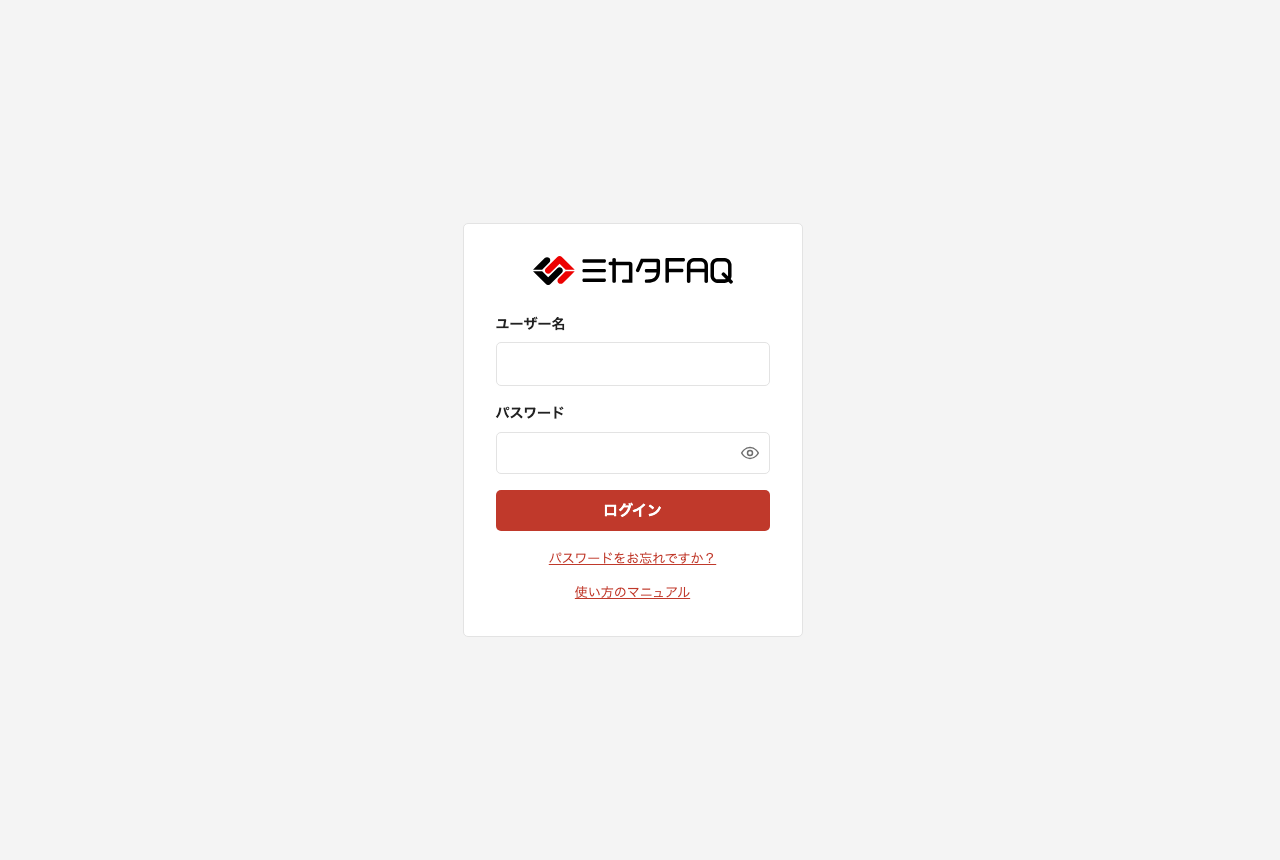
画面の各項目
| 各項目 | 内容 |
|---|---|
| ユーザー名 | 管理者が登録したユーザー名(半角英数) |
| パスワード | 右端の目のマークを押すと、入力した文字が見えます |
| ログイン | 押すとログインし、サイト一覧が開きます |
| パスワードをお忘れですか? | パスワードリセットの画面に移ります |
ログインできないとき
- ユーザー名かパスワードが違うと、「ユーザー名またはパスワードが違います」と出ます。
- 15分のあいだに10回間違えると、そのユーザー名では15分間ログインできなくなります。
- 「停止中」にされているユーザーはログインできません。管理者にお確かめください。
パスワードリセットの画面
「パスワードをお忘れですか?」を押してパスワードリセット画面を開きます。
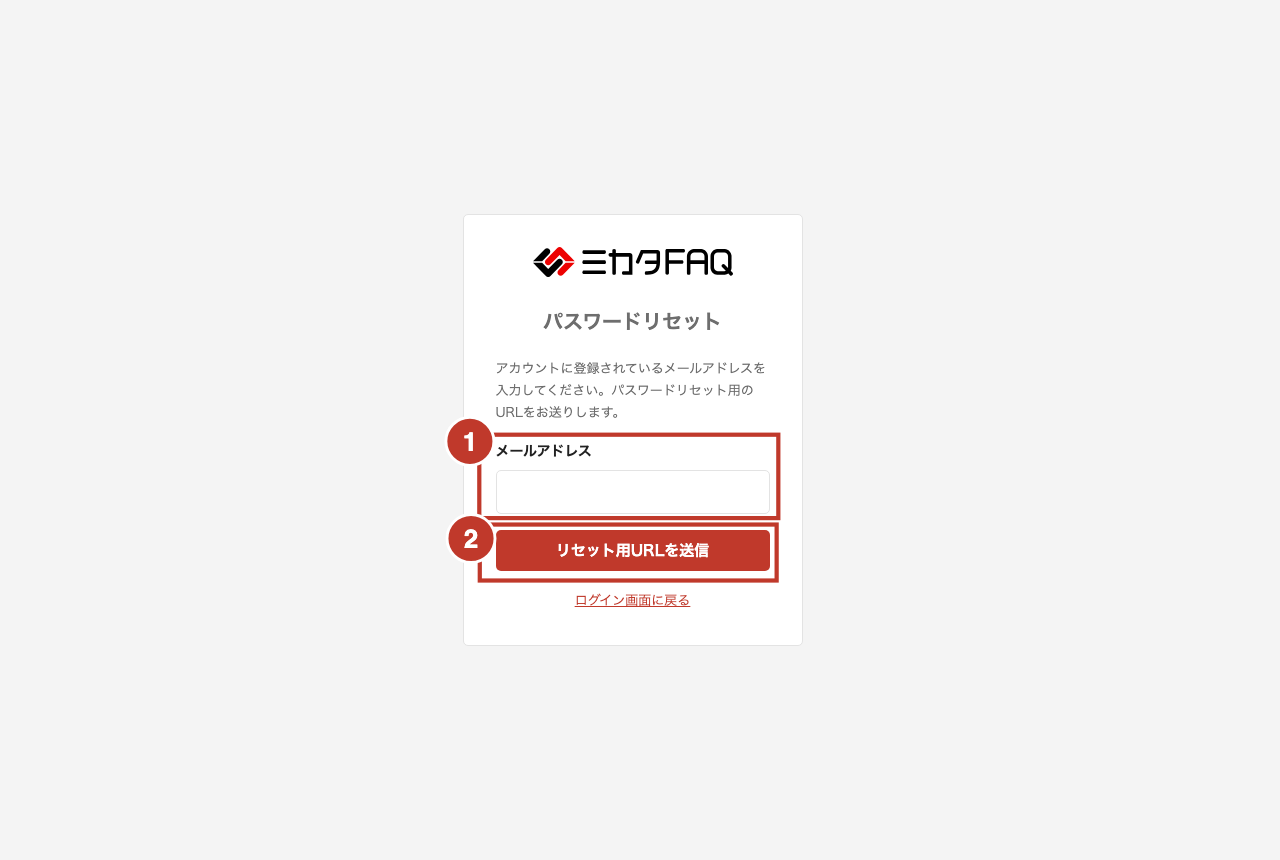
①登録してあるメールアドレスを入力します。
②「リセット用URLを送信」ボタンを押すと、そのアドレスにリセット用のURLが届きます。
登録の有無にかかわらず、画面には「送信しました」と出ます(登録されているアドレスかどうかを、外部から調べられないようにするためです)。
同じ人に1時間に3回までしか送れません。
パスワード再設定の画面
メールのURLを開くと、「パスワード再設定」の画面になります。新しいパスワード(8文字以上)を2回入れて「パスワードを変更」を押すと、新しいパスワードになります。そのあと「ログイン画面へ」からログインしてください。
URLは1時間で無効になります。過ぎてしまったら、「もう一度リセットを申請する」からやり直してください。
初回セットアップの画面
まだユーザーが1人もいないときだけ、ログイン画面の代わりに「初回セットアップ」が開きます。最初の管理者を作る画面です(「はじめに」の第5章)。