
開き方
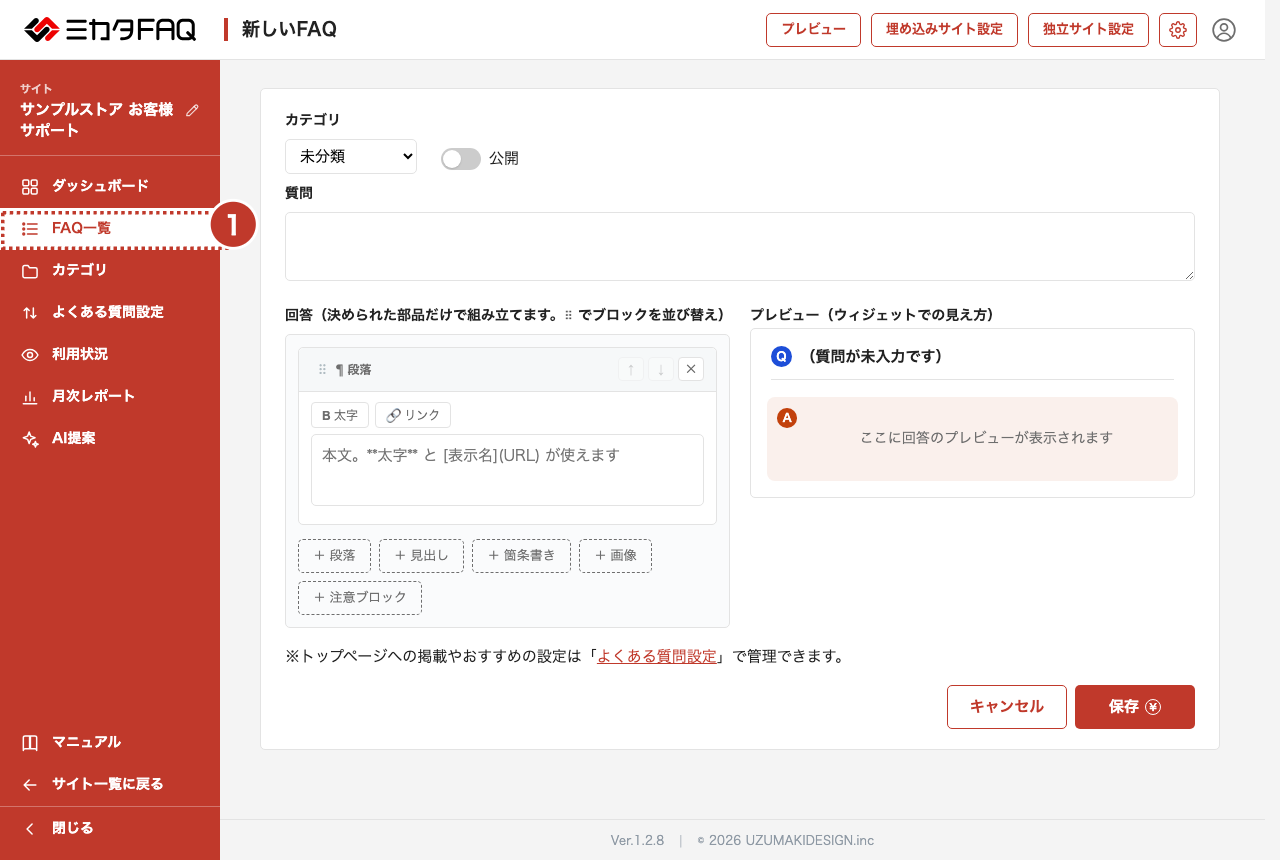
①左メニューの「FAQ一覧」を選択します。
②「+ 新しいFAQ」ボタンを押すとFAQ編集(新規)画面が開きます。既存のFAQを編集する場合は、FAQ一覧の中から編集したいFAQを選択します。
画面の各部分
上の段
| 部分 | 説明 |
|---|---|
| カテゴリ | プルダウンで選びます。選ばなければ「未分類」。 |
| 公開のスイッチ | 「公開」と「非公開」。新規は非公開から始まります。 |
| 検索キーワード設定 | 検索キーワードの画面を開きます(次の記事)。 |
| 記事URL | このFAQ1件だけのページのURLをコピーします(独立サイトを使っているときだけ。保存済みのFAQのみ)。 |
| コピー | このFAQの内容で新しいFAQの編集画面を開きます。質問の先頭に「【コピー】」が付きます。 |
| 削除 | このFAQを消します。確認が出ます。 |
左半分:入力
| 部分 | 説明 |
|---|---|
| 質問 | 2行ほどの入力欄。 |
| 回答 | 部品を並べて作ります。下の「部品」を参照。 |
右半分:プレビュー
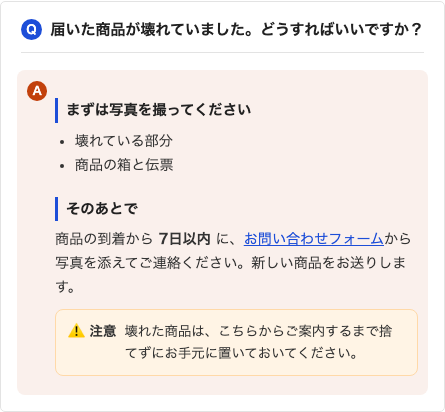
お客さまから見た回答の見え方が、そのまま表示されます。色は設定のベースカラーとアクセントカラーです。
回答の部品
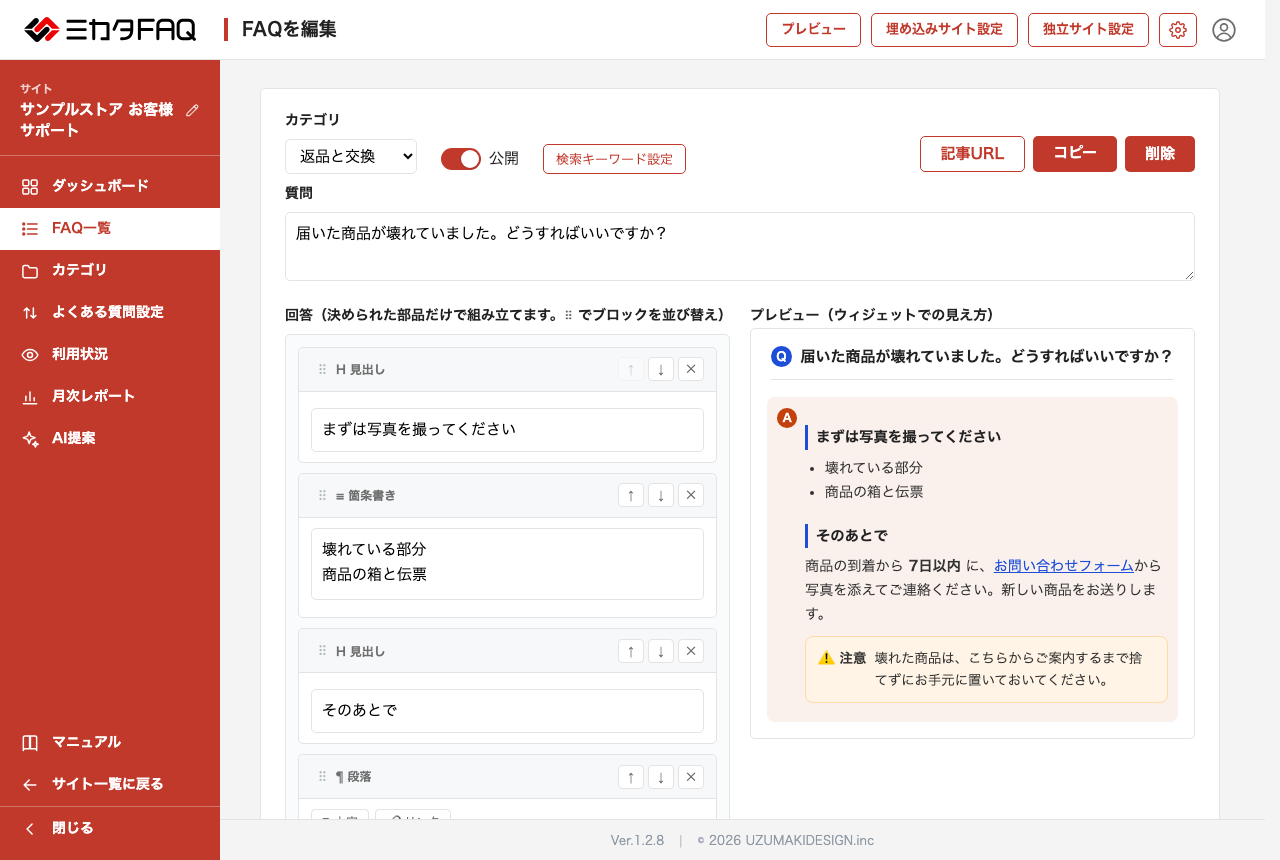
「段落」「見出し」「箇条書き」「画像」「注意ブロック」のボタンで、部品を一番下に足します。
| 部品 | 使い方 |
|---|---|
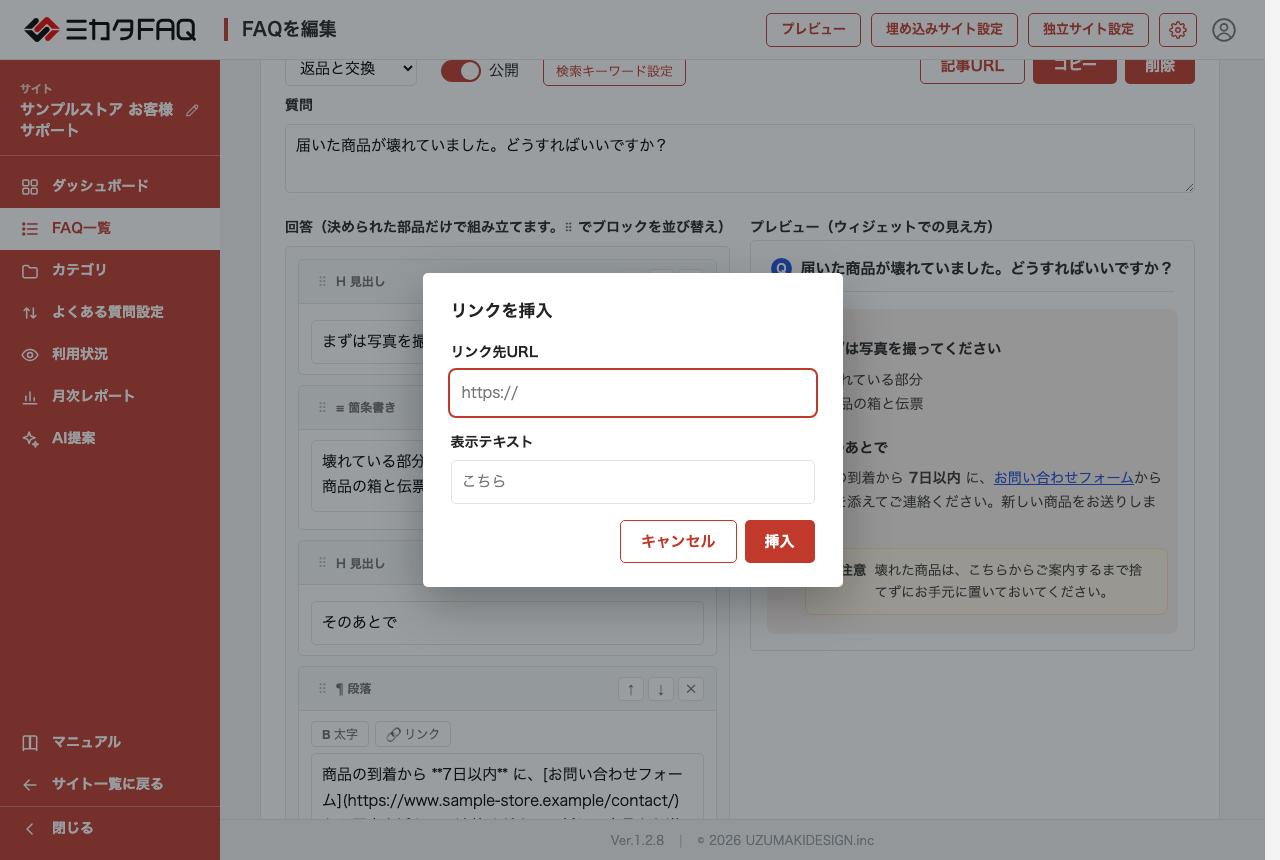
| 段落 | 文章を書きます。太字 で太字。「🔗 リンク」を押して、表示テキストとリンク先URLを入力して「挿入」ボタンを押すと、文章にリンクが設定されます。 |
| 見出し | 回答の途中の小見出し。 |
| 箇条書き | 1行が1項目。Enterで次の項目。 |
| 画像 | 「画像を選ぶ」でファイルを選びます(10MB以下。幅1200pxを超える画像は自動で縮小)。「画像の説明」は目の不自由な方への読み上げと検索エンジン用です。 |
| 注意ブロック | 「⚠️ 注意」「💡 ヒント」「❗ 重要」から選びます。 |
各部品の右上に「上へ」「下へ」「削除」があります。左端の「ドラッグして移動」の印をつかんで動かすこともできます。
保存のとき
公開の確認
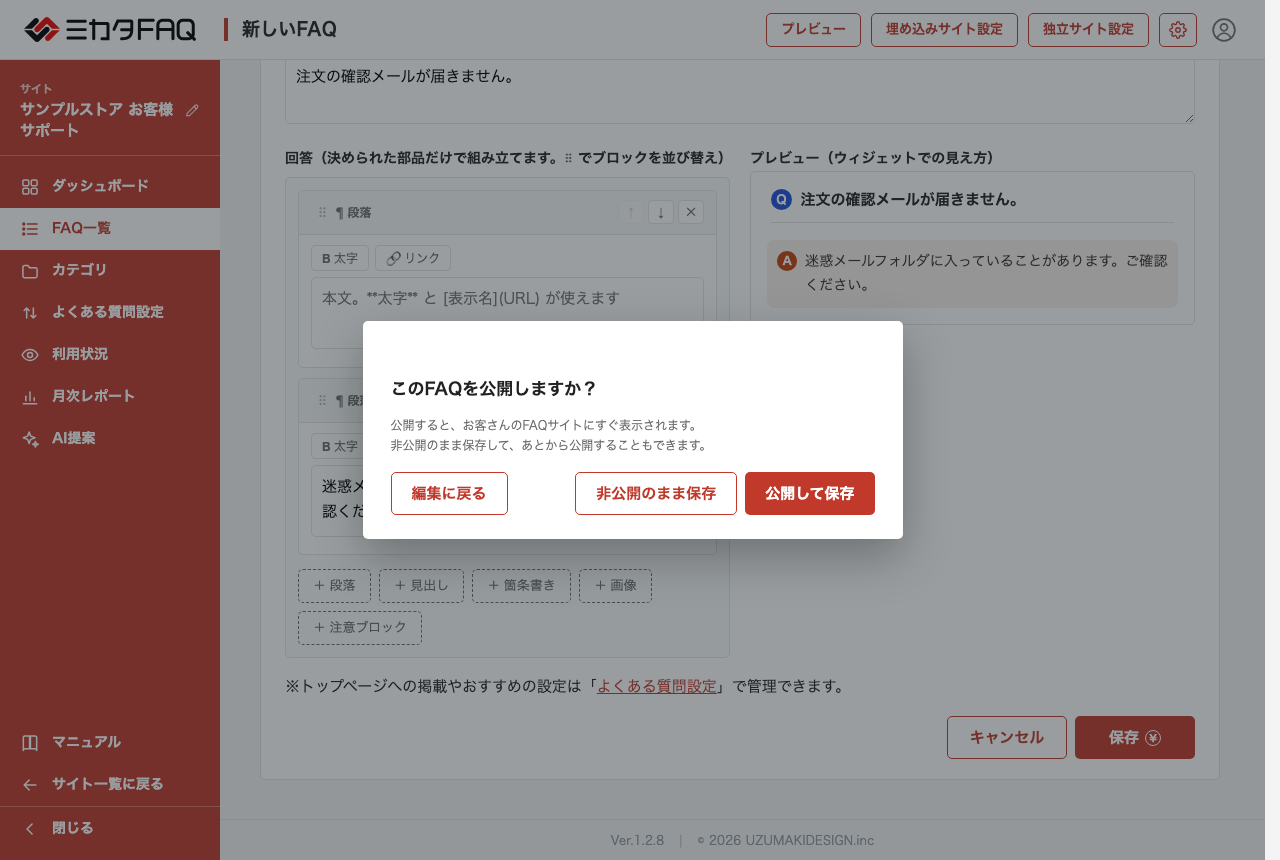
非公開のまま「保存」を押すと、「このFAQを公開しますか?」と出ます。「公開して保存」「非公開のまま保存」「編集に戻る」から選びます。
点検済みの確認
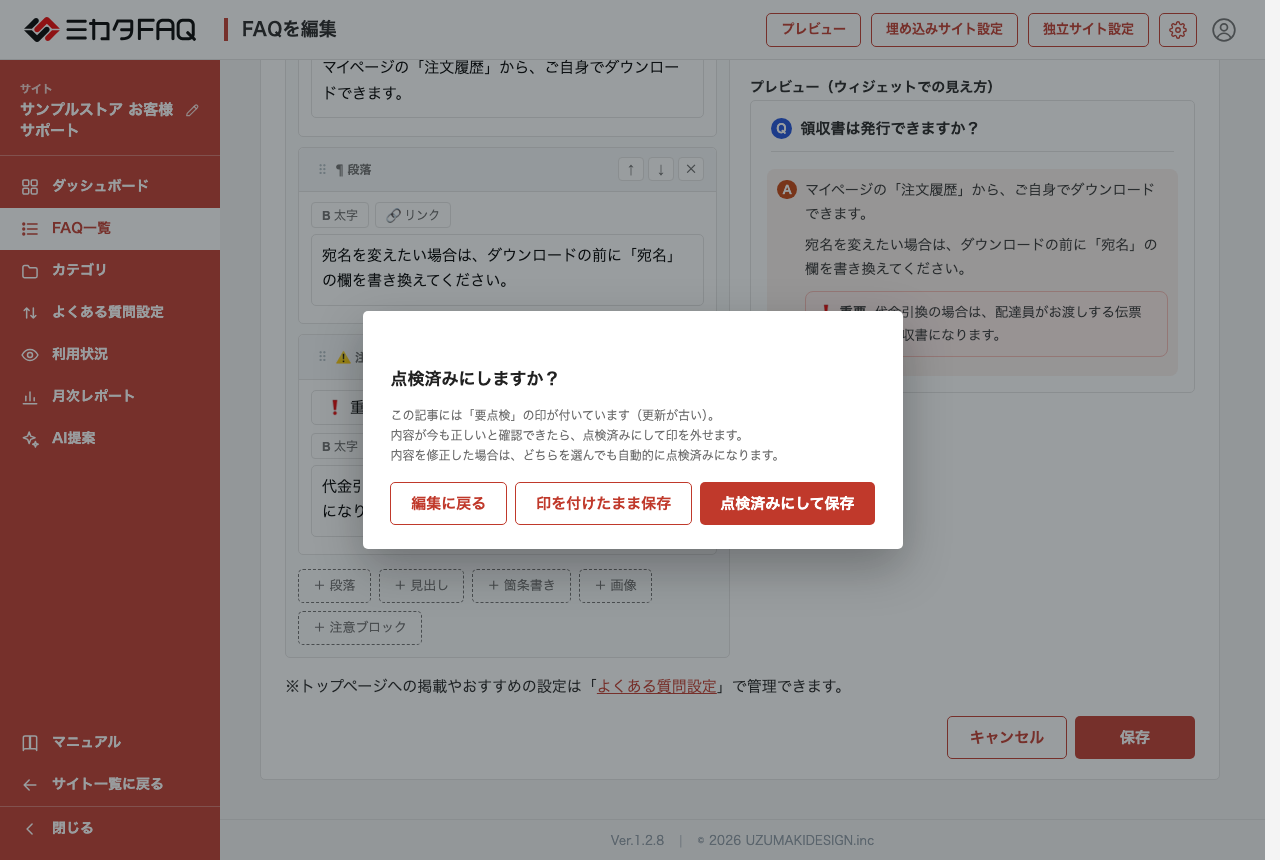
要点検の印が付いたFAQを、内容を変えずに保存すると、「点検済みにしますか?」と出ます。「点検済みにして保存」で印が外れ、「印を付けたまま保存」なら残ります。
AIによるキーワード作成
管理者が、AI生成のキーワードが空のFAQを保存すると、「検索キーワードを作成しています…」と10秒ほど表示されます。このとき「保存」ボタンに「¥」の印が付いています。
保存が終わると、FAQ一覧に戻ります。
閲覧者の場合
閲覧者がこの画面を開くと、「閲覧モードです。編集・保存はできません。」と出て、内容を見るだけになります。