
開き方
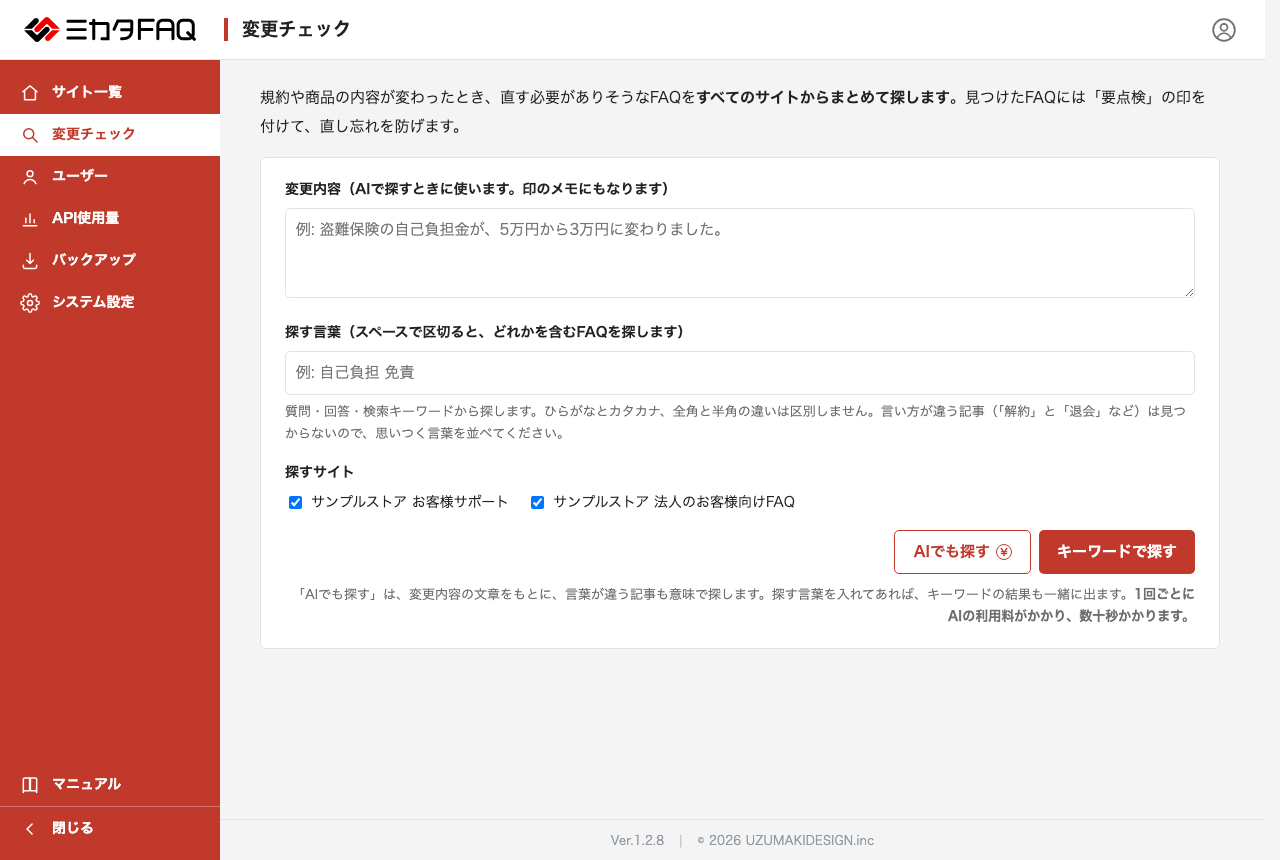
左メニューの「変更チェック」を選択、またはサイト一覧の右上の「変更チェック」ボタンを押して、変更チェック画面を開きます。
サイトの外の画面で、すべてのサイトをまとめて探します。
画面の各部分
| 部分 | 説明 |
|---|---|
| 探すサイト | 探す対象のサイトにチェック。最初は全部にチェックが入っています。 |
| 変更内容 | 何がどう変わったかの文章。AIで探すときの材料で、印のメモにもなります。 |
| 探す言葉 | 空白で区切ると、どれかを含むFAQを探します。 |
| キーワードで探す | 探す言葉で全FAQ(非公開を含む)を探します。誰でも使えます。 |
| AIでも探す | 変更内容と全FAQをAIに読み比べさせ、関係がありそうなFAQを理由つきで挙げます。管理者だけ。1回ごとにAIの利用料がかかり、数十秒かかります。 |
探す言葉の欄でEnterキーを押すと「キーワードで探す」が実行されます(AIは使用しません)。
結果の画面
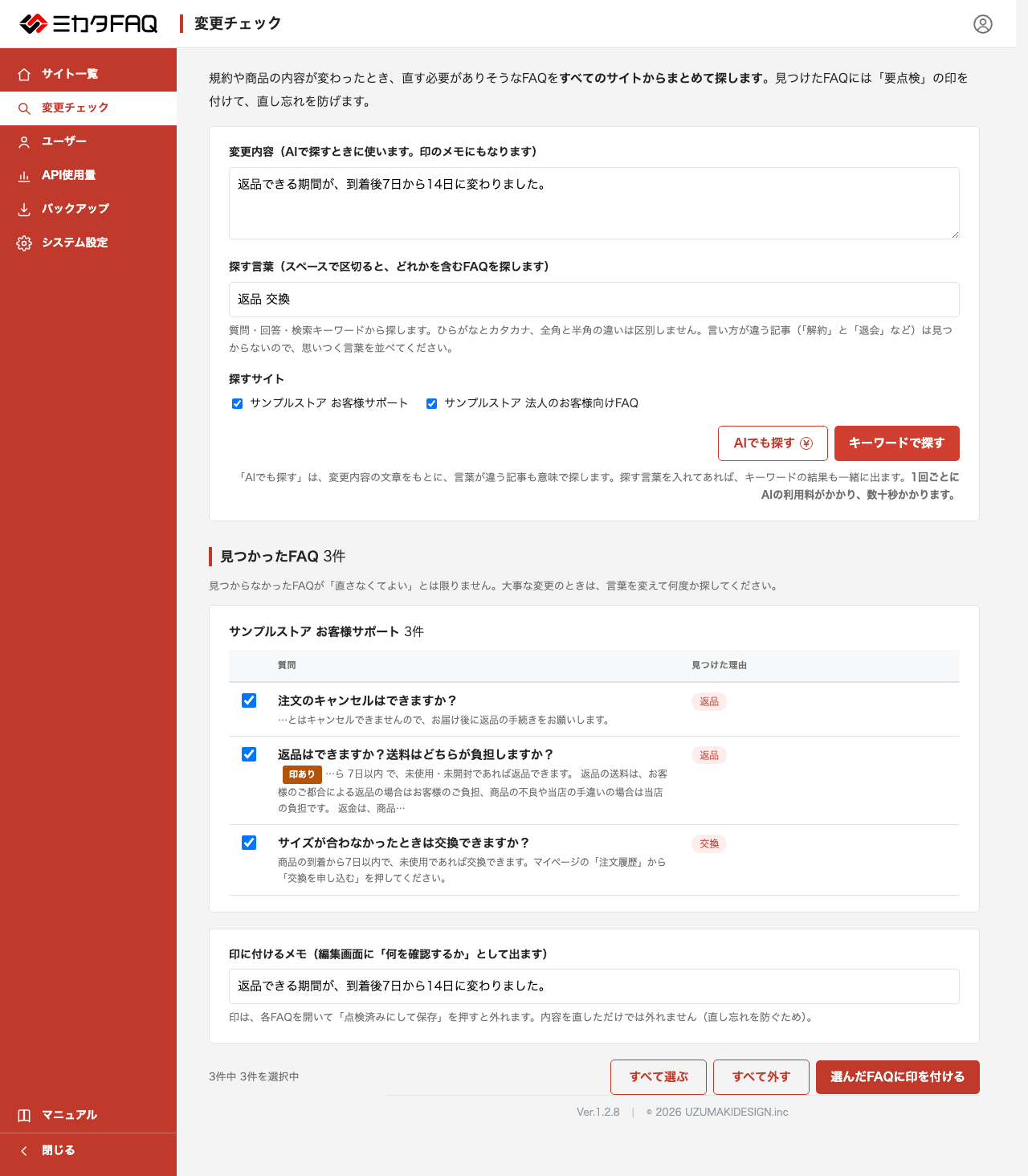
見つかったFAQが、サイトごとに表で並びます。
| 列 | 説明 |
|---|---|
| チェック | 印を付けるかどうか |
| 質問 | 質問文。非公開のFAQには「非公開」、すでに印の付いているものには「印あり」 |
| 見つけた理由 | キーワードなら当たった言葉、AIなら「AI:関係 高/中」と理由の文章 |
「すべて選ぶ」ボタン、「すべて外す」ボタンでまとめて変更できます。
「選んだFAQに印を付ける」ボタンを押して印を付けます。印には「変更内容」の文章がメモとして付きます。
印の付いたFAQ
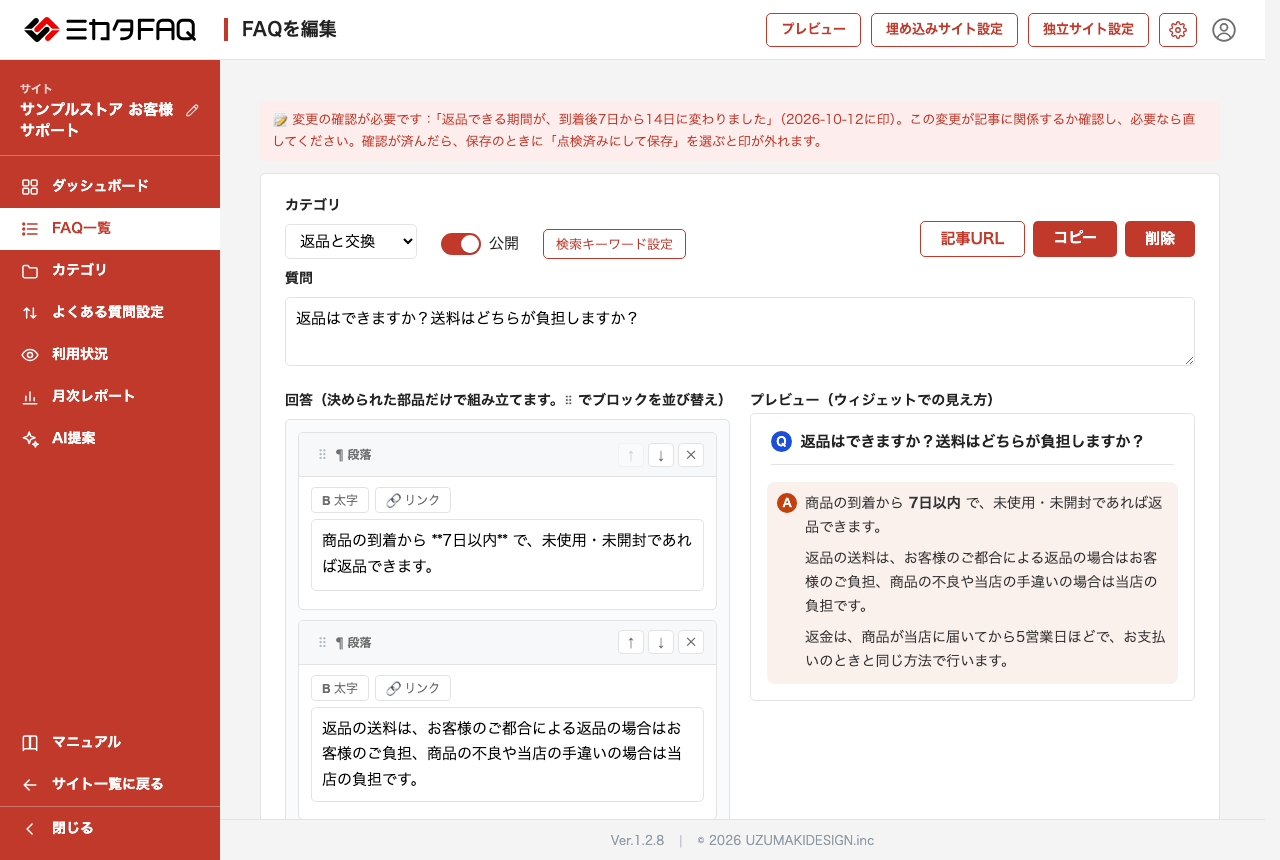
各サイトのダッシュボードの「今やること」の先頭に「変更の確認」として出ます。FAQ一覧の「要点検」でも「変更の確認」の理由つきで絞り込めます。編集画面を開くと、上に「変更の確認が必要です:『(変更内容)』」と出ます。
印は「点検済みにして保存」を選んだときだけ外れます。内容を直しただけでは外れません。
2つの探し方の使い分け
- キーワードは、言葉が一致するものを漏れなく拾います。関係のないFAQも混ざります
- AIは、言葉が違っていても内容で関係を見つけます。関係の薄いものは挙げません
- 両方を使って、キーワードで拾ったものをAIの結果と見比べると、見落としと取りこぼしの両方を減らせます