
この画面は管理者だけが開けます。
開き方
左メニューの「ユーザー」を選択します。
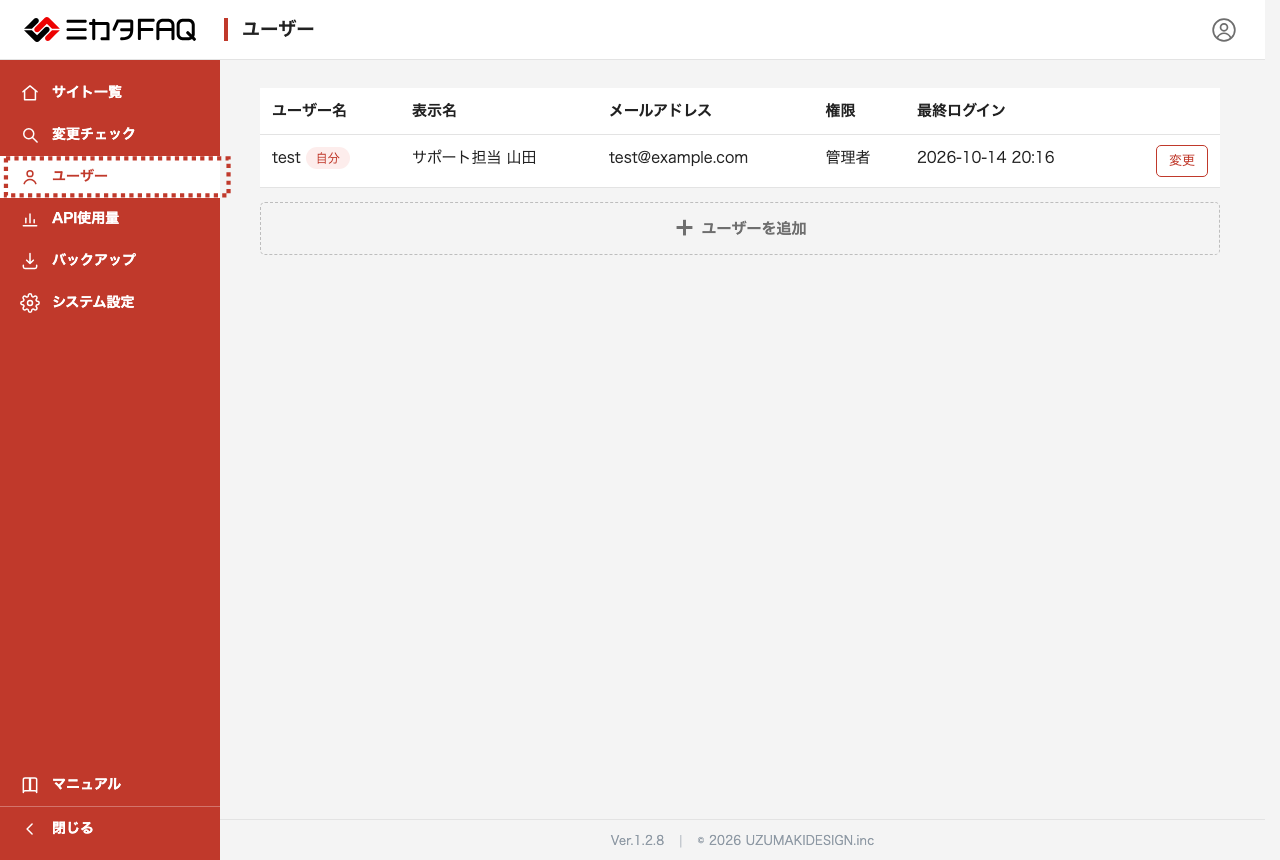
画面の各部分
| 列 | 説明 |
|---|---|
| ユーザー名 | ログインに使う名前です。自分には「自分」の印が付きます。 |
| 表示名 | 画面の右上に出る名前です。 |
| メールアドレス | パスワードリセットの宛先です。 |
| 権限 | 管理者/編集者/閲覧者 |
| 最終ログイン | 最後にログインした日時です。 |
| 変更 | 変更の画面を開きます。 |
停止中のユーザーは、灰色の「停止中」の印が付きます。
表の下に点線枠の「+ ユーザーを追加」ボタンがあります。
ユーザーを追加する
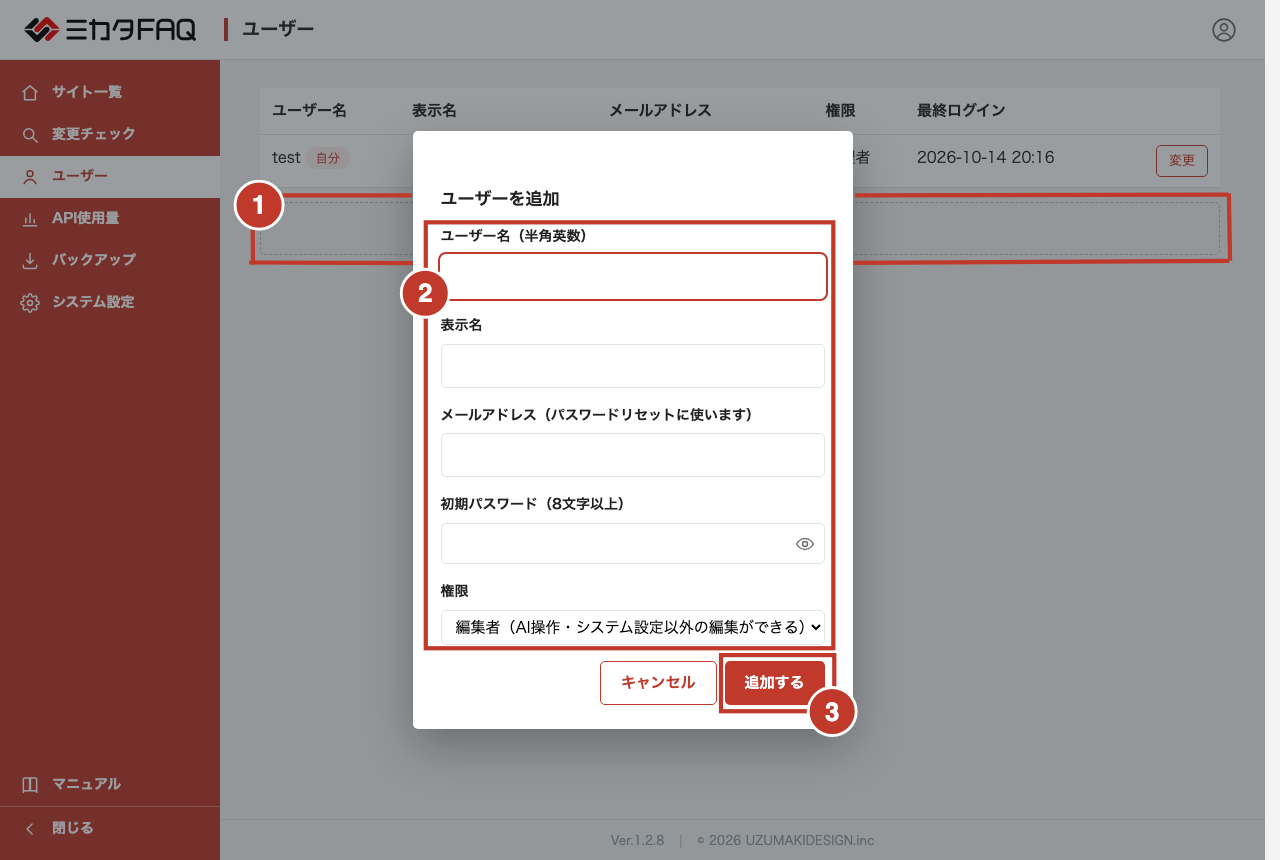
①点線枠の「+ ユーザーを追加」ボタンを押します。
②ユーザー名(半角英数)・表示名・メールアドレス・初期パスワード(8文字以上)・権限をそれぞれ入力します。
③「追加する」ボタンを押します。
ユーザーを変更する
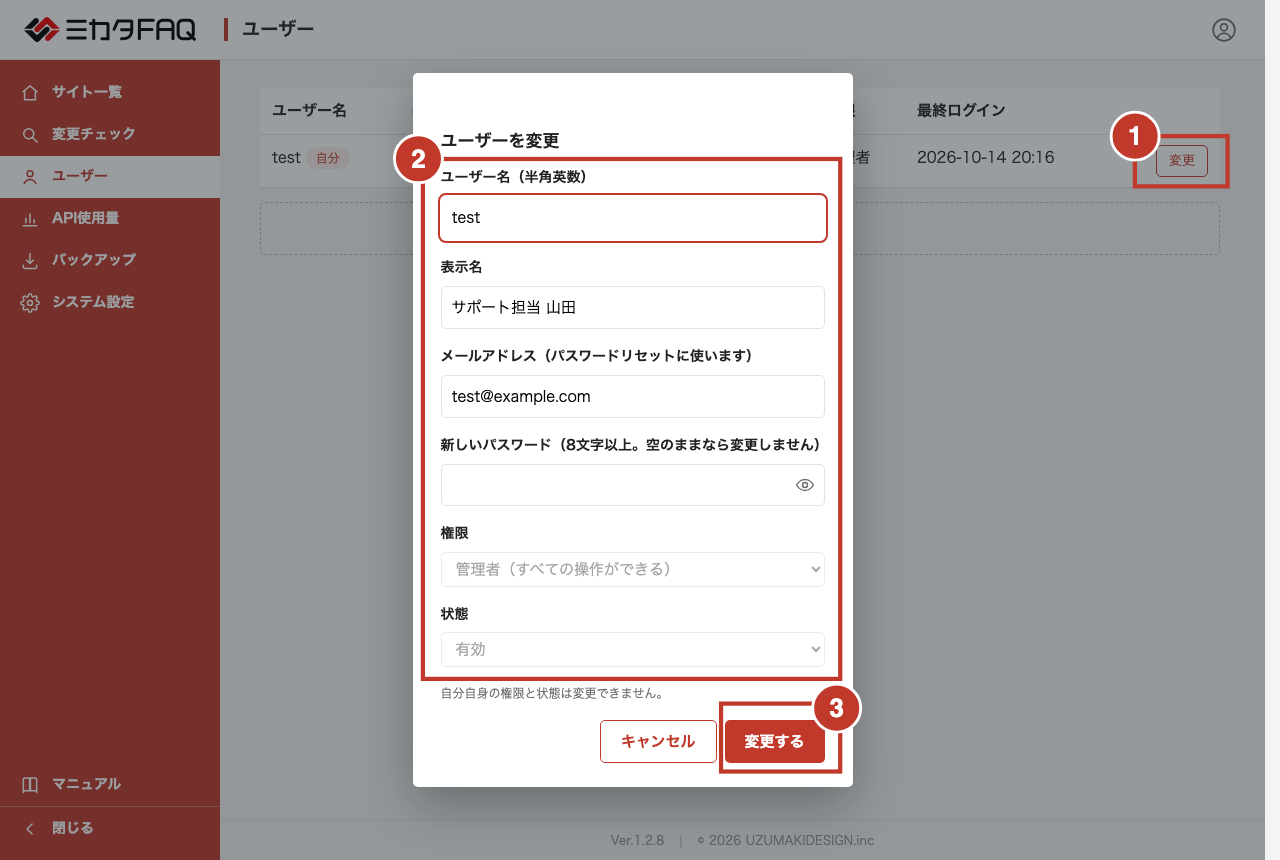
①ユーザーの行の右端にある「変更」ボタンを押して、ユーザー変更画面を開きます。
②ユーザー名・表示名・メールアドレス・パスワード・権限・状態をまとめて変更できます。
- パスワードは、空欄のままなら変わりません。
- 状態を「停止中」にすると、ログインできなくなります。あとから「有効」に戻せます。
- ユーザーを削除する場合は、画面左端の「このユーザーを削除」ボタンを押してください(確認画面が表示されます)。ユーザーを消しても、そのユーザーが書いたFAQは残ります。
③「変更する」ボタンを押します。
制限
- 自分自身の権限と状態は変えられません。
- 管理者が1人もいなくならないように、最後の管理者を編集者・閲覧者に変えたり、停止・削除したりはできません。