
この画面は管理者だけが開けます。
開き方
サイト一覧画面の左メニューの「バックアップ」を選択します。
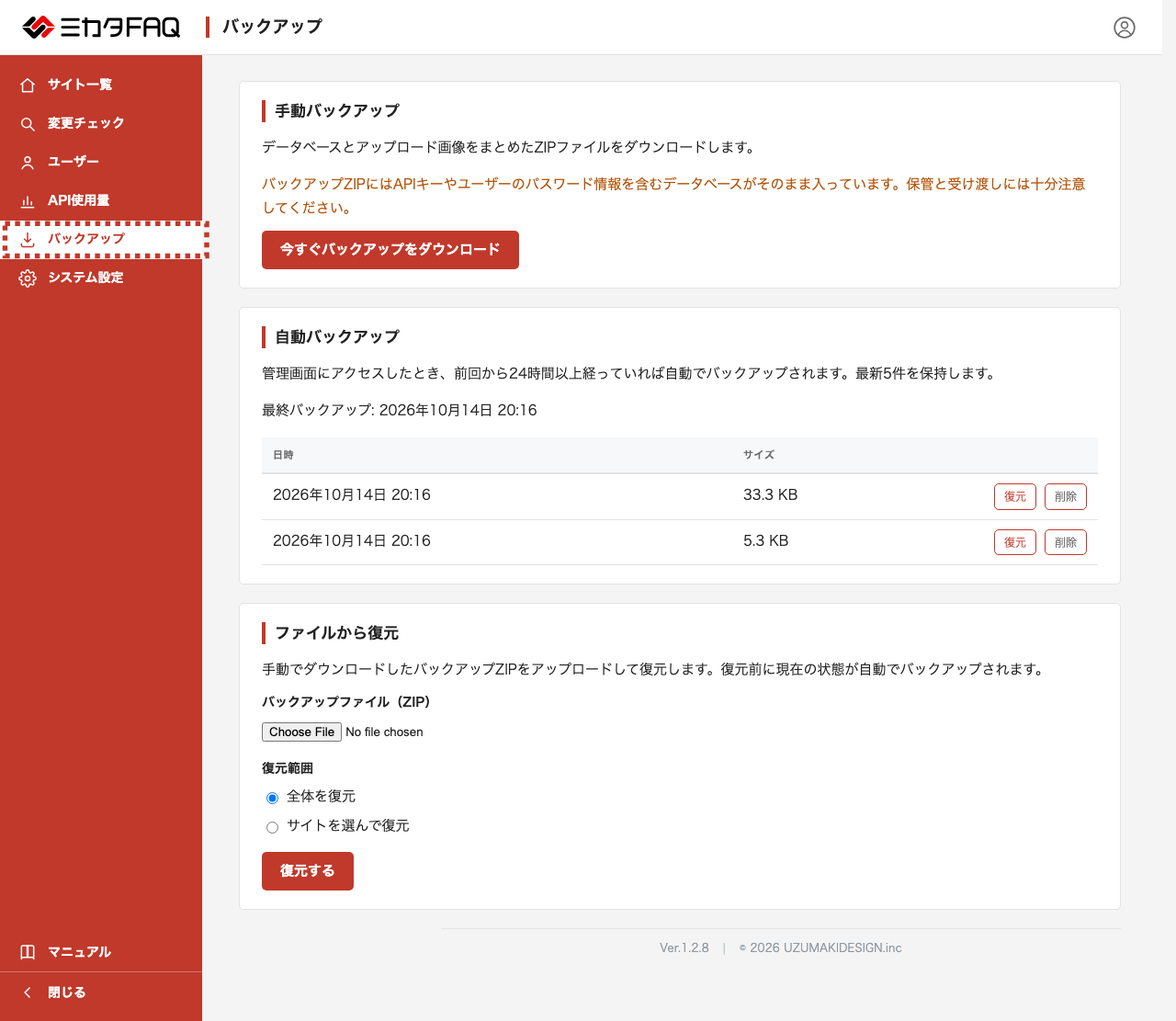
画面の各部分
手動バックアップ
「今すぐバックアップをダウンロード」を押すと、全サイトのデータと画像をまとめたZIPファイルがダウンロードされます。サーバーには残りません。
ZIPの中には、APIキーやユーザーのパスワード情報を含むデータがそのまま入っています。保管と受け渡しには注意してください。
自動バックアップ
管理者が管理画面を開いたとき、前回から24時間たっていれば自動でバックアップが作られ、新しい5件が残ります。一覧に日時・サイズが並び、それぞれ「復元」「削除」があります。
ファイルから復元
手動でダウンロードしたZIPを「バックアップファイル(ZIP)」で選んで「復元する」ボタンを押します。復元の範囲(全体/サイトを選んで)を次の画面で選びます。
復元の画面
自動バックアップの「復元」か、ファイルからの復元で開きます。
| 範囲 | 説明 |
|---|---|
| 全体を復元 | すべてのサイトのデータと画像を、そのバックアップの時点に戻します。いまのデータは上書きされます。 |
| サイトを選んで復元 | 選んだ1サイトのFAQ・カテゴリ・設定・画像・記録だけを戻します。ほかのサイトは変わりません。 |
どちらも、復元の直前にいまの状態が自動でバックアップされます。間違えて復元しても、そのバックアップから戻せます。
古いバージョンで取ったバックアップを戻しても、必要な更新は自動で当たります。逆に、新しいバージョンで取ったバックアップは、古いバージョンには戻せません。
「復元が中断しています」と出たとき
復元の途中でサーバーが止まるなどして、中途半端な状態になっています。この表示が出ているあいだ、ほかの画面は使えません。「停止を解除する」ボタンを押す前に、うずまきにご連絡ください。