
この画面は管理者だけが開けます。
開き方
サイト一覧画面の左メニューのシステム設定の「バージョン情報」にある「アップデート」を選択します。
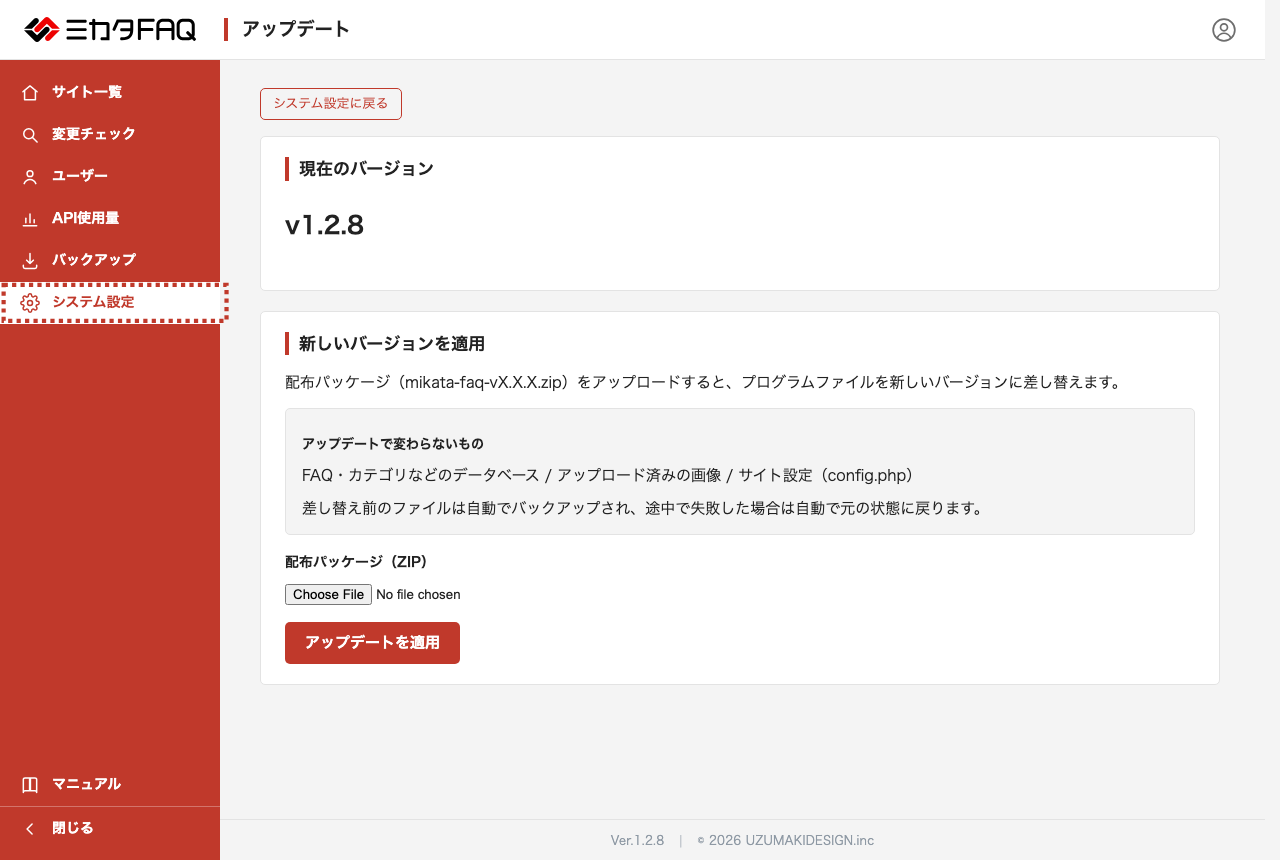
画面の各部分
| 部分 | 説明 |
|---|---|
| 現在のバージョン | 現在動いているバージョンです。 |
| 配布パッケージ(ZIP) | うずまきから受け取った新しいバージョンのZIPを選びます。 |
| アップデートを適用 | 適用を始めます。 |
| アップデートで変わらないもの | 設定・データ・アップロードした画像は、アップデートしても変わりません。 |
流れ
- うずまきから新しいバージョンのZIPを受け取ります。
- 「配布パッケージ(ZIP)」でそのファイルを選び、「アップデートを適用」を押します。
- 自動でバックアップが作られ、ファイルが入れ替わり、必要ならデータの更新が当たります。
- 終わると、新しいバージョンの番号が表示されます。
途中で失敗したときは、自動で元に戻ります。ZIPが壊れていたり、正しい配布パッケージでなかったりすると、適用の前に止まります。
アップデートのあと、ブラウザに古い画面が残っていることがあります。表示がおかしいときは、再読み込みをしてください。