
サイト一覧画面を開く
ログインすると最初に開きます。
サイトの中にいるときは、左メニューの「サイト一覧に戻る」か、ダッシュボードでロゴを押すと戻れます。
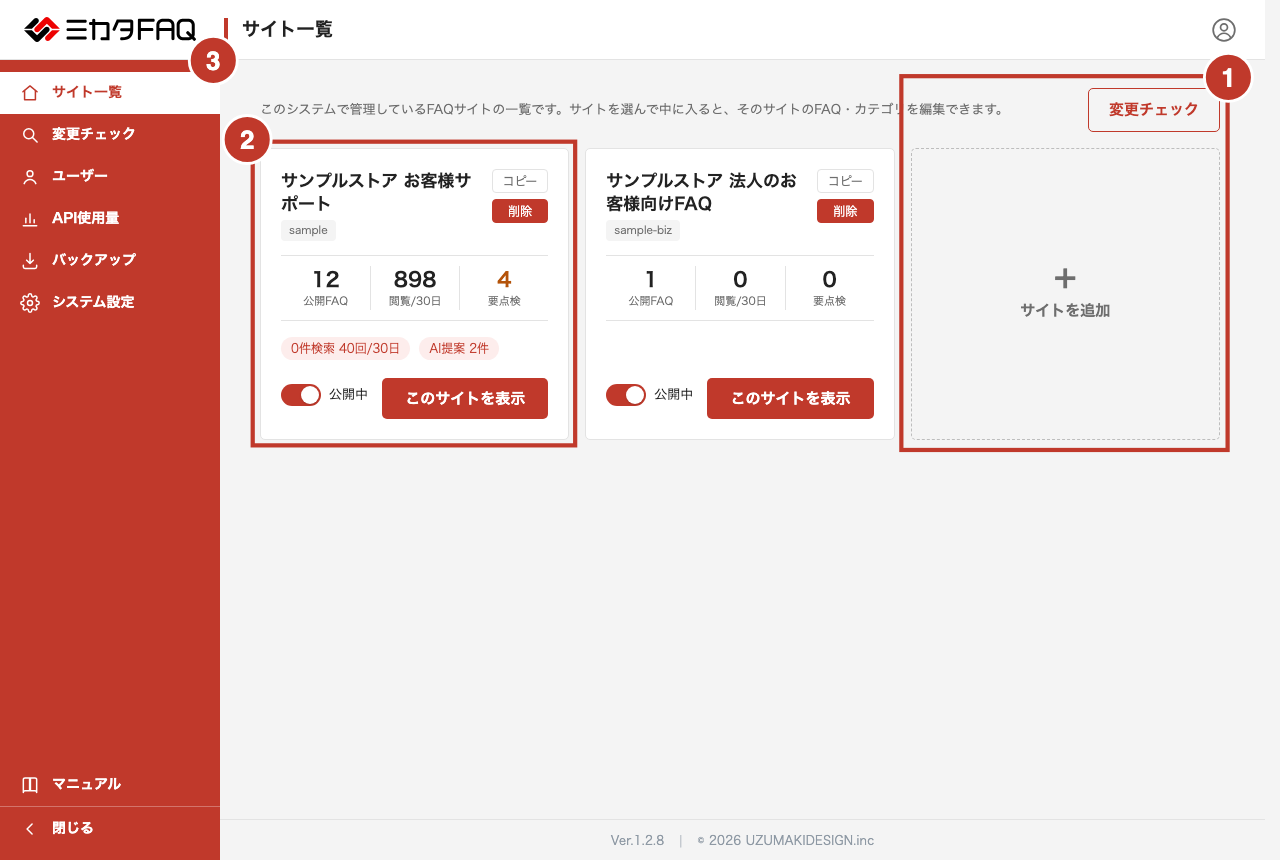
画面の各部分
①右上のボタン
| ボタン | 説明 |
|---|---|
| 変更チェック | 規約や商品の変更に関係するFAQを全サイトから探す画面へ |
| サイトを追加 | 新しいサイトを作ります(管理者だけ) |
②サイトのカード
サイト1つが1枚のカードです。
| 項目 | 内容 |
|---|---|
| サイト名とサイトキー | 上に名前、下に灰色でサイトキー。 |
| 公開FAQ/閲覧/30日/要点検 | そのサイトの公開中のFAQ数、直近30日の閲覧数、要点検の数。 |
| 「0件検索」「AI提案」のチップ | 直近の0件キーワードの数と、未対応のAI提案の数。あるときだけ出ます。 |
| 「FAQ未登録」「許可ドメイン未設定」 | まだ準備ができていないことを知らせる印。 |
| 右上の「コピー」「削除」 | サイトを丸ごとコピー/削除(管理者だけ)。 |
| 下の「公開中」「非公開」の切り替え | サイト全体の公開スイッチ。切り替えるとき確認が出ます(管理者と編集者)。 |
| このサイトを表示 | サイトの中に入ります。 |
③左のメニュー
システム全体のメニューです(「はじめに」の第6章)。管理者でない人には、ユーザー・API使用量・バックアップ・システム設定は出ません。
操作
サイトを追加する(管理者)
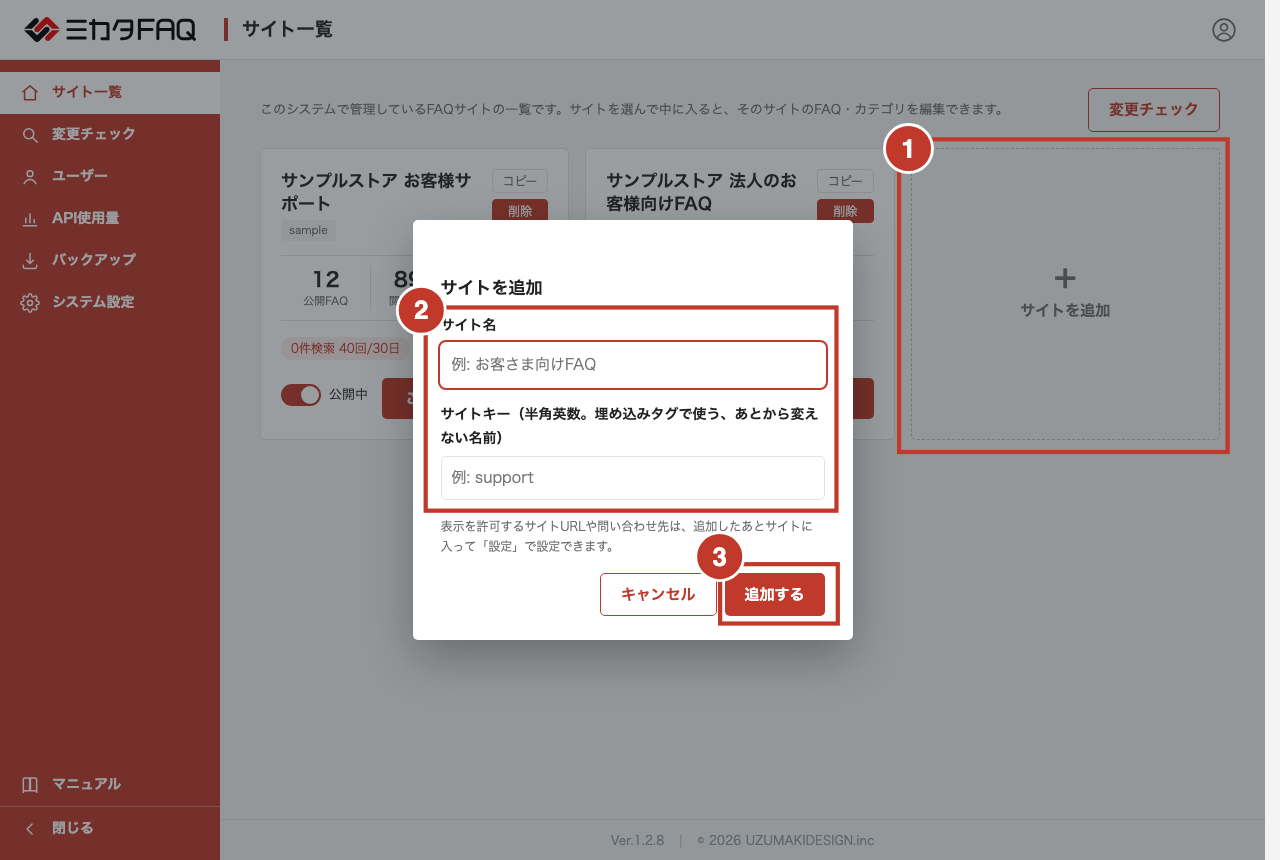
①点線枠の「サイトを追加」ボタンを押します。
②サイト名とサイトキー(半角英数。あとから変えられません)を入力します。
③「追加する」ボタンを押して追加します。
サイトをコピーする(管理者)
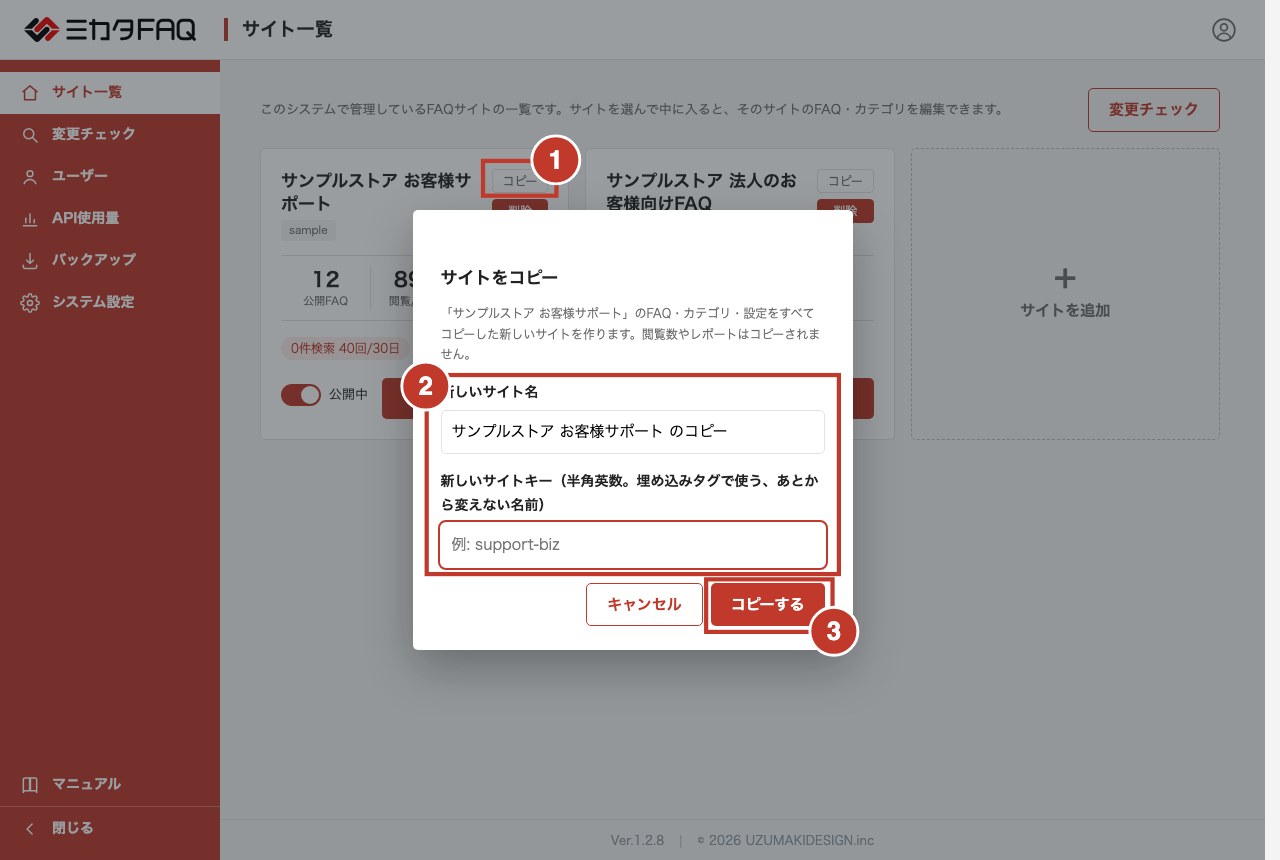
①コピーしたいカードの「コピー」ボタンを押します。
②新しいサイト名と新しいサイトキーを入力します。
③「コピーする」を押します。FAQ・カテゴリ・設定・画像がコピーされ、閲覧数は0から始まります。
サイトを削除する(管理者)
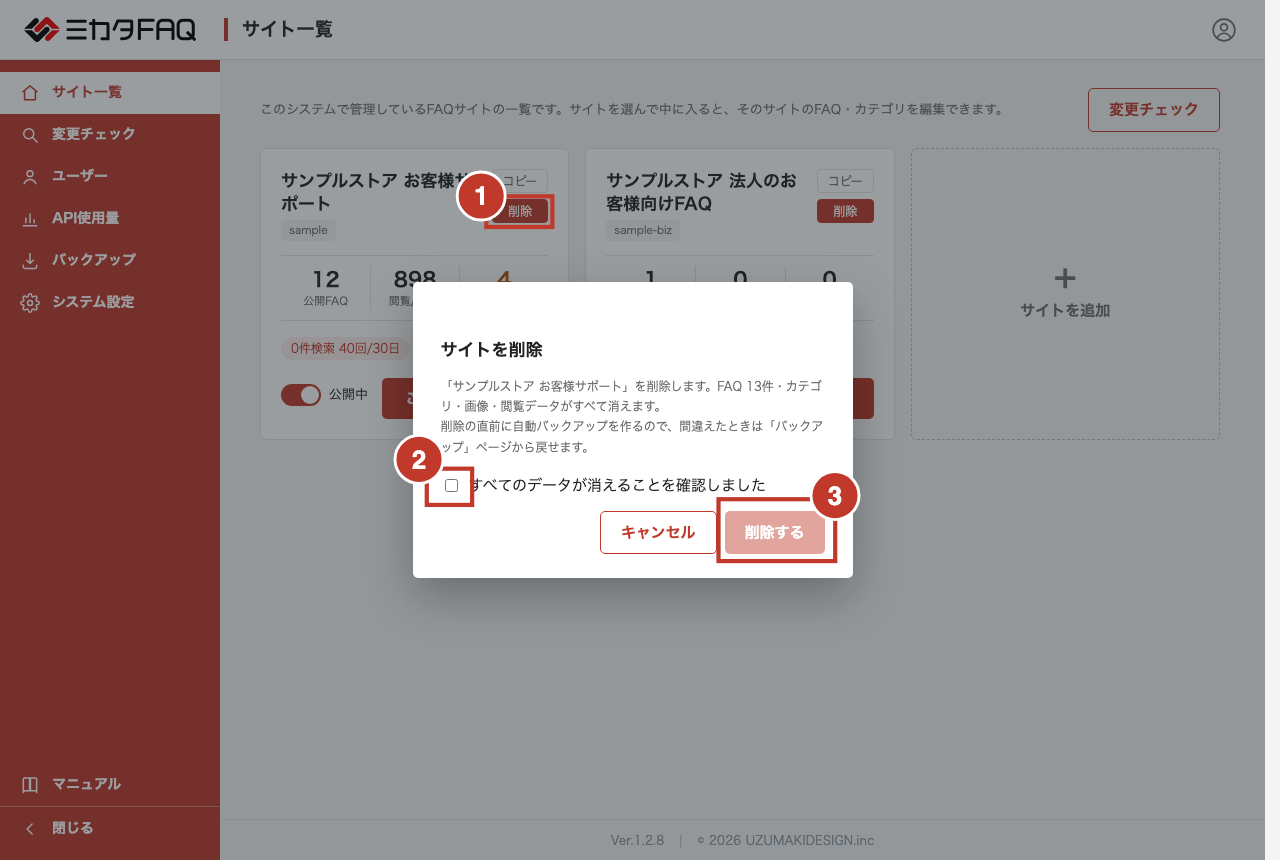
①カードの赤い「削除」ボタンを押します。
②「すべてのデータが消えることを確認しました」にチェックを入れます。
③「削除する」ボタンを押します。削除の直前に自動でバックアップが作られます。
公開・非公開を切り替える(管理者・編集者)
①カードの下の「非公開・公開中」の切り替えを押します。
②確認で「OK」ボタンを押します。すぐに反映されます。