
よくある質問を、自分たちで作って育てる仕組み
ミカタFAQは、「よくある質問(FAQ)」のページを自分たちで作り、自社サイトに載せ、使われ方を見ながら育てていくための仕組みです。
使い方の流れは、この4つです。
- 担当者が管理画面にログインして、質問と回答を書く。
- 書いた質問と回答が、そのままお客さまの見るサイトに表示される。
- お客さまが「どの質問を読んだか」「何を検索したか」「読んで解決したか」が自動で記録される。
- 担当者がその記録を見て、足りない質問を足したり、分かりにくい回答を直したりする。
HTMLやプログラムの知識は要りません。文章が書ける方なら、この流れを全部ご自身で回せます。
このマニュアルでの呼び方
マニュアルの中では、次の3つの言葉を使い分けます。
| 言葉 | 意味 |
|---|---|
| 担当者 | 管理画面を使って、FAQを書いたり設定を変えたりする人。このマニュアルを読んでいる方のことです。 |
| お客さま | 自社サイトを訪れて、FAQを読む人です。 |
| AI | 担当者の作業を裏で手伝う役。検索用の言葉を考えたり、月に1回レポートを書いたりします。 |
AIが書いた文章がお客さまの目に触れることはありません。お客さまが読む質問と回答は、すべて担当者が書いたものです。
くわしくは第3章「全体のしくみ」で説明します。
FAQの見せ方は2通り
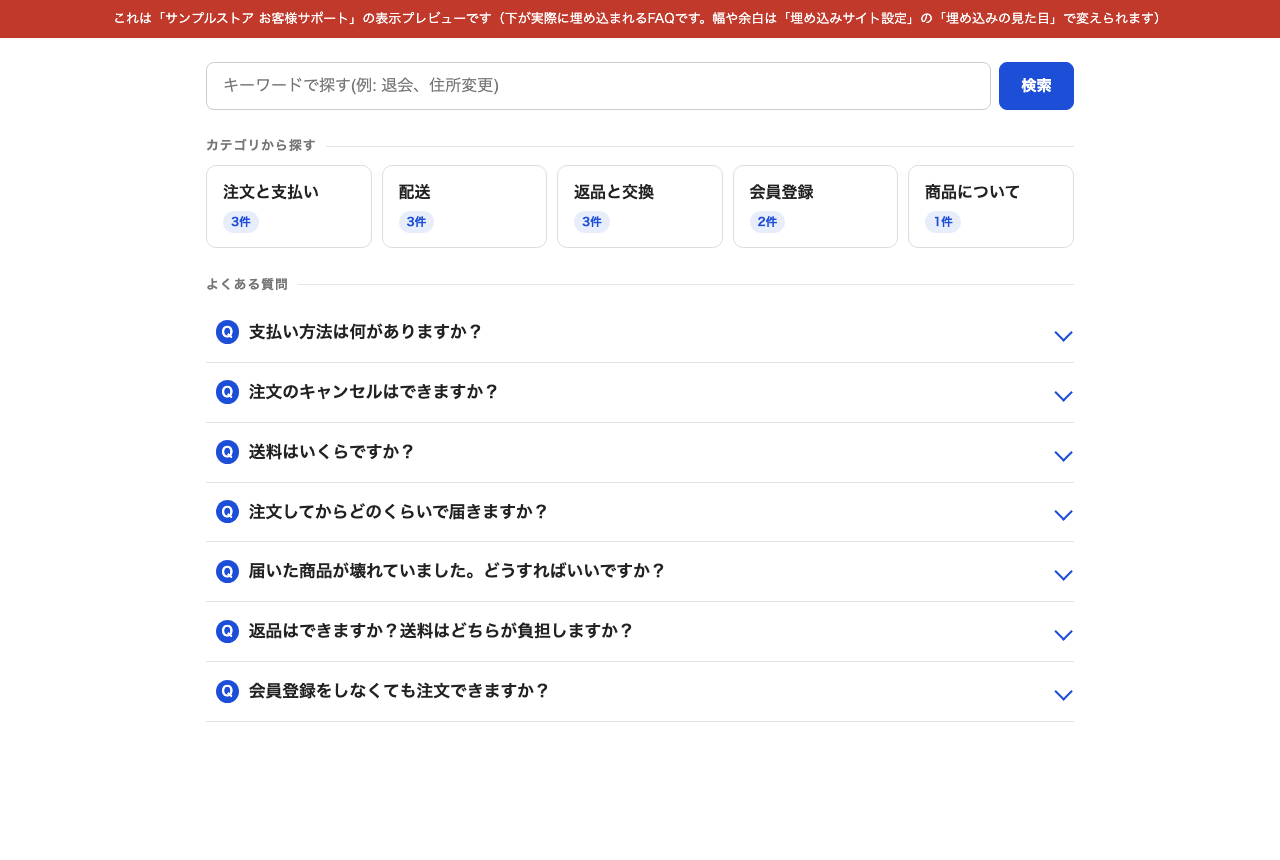
作ったFAQは、2通りの方法でお客さまに見せられます。片方だけ使うことも、両方を同時に使うこともできます。
1. 埋め込み
今お使いのサイトのページに、FAQの部分だけをはめ込む方法です。たとえばサポートページの途中に、FAQの一覧と検索窓が表示されます。サイトのデザインの中に収まるので、お客さまは別のサービスに移ったとは感じません。
設置するには、管理画面に表示される短いタグをページに一度貼るだけです。あとは管理画面でFAQを追加したり直したりすれば、サイト側を触らなくてもそのまま反映されます。
2. 独立サイト
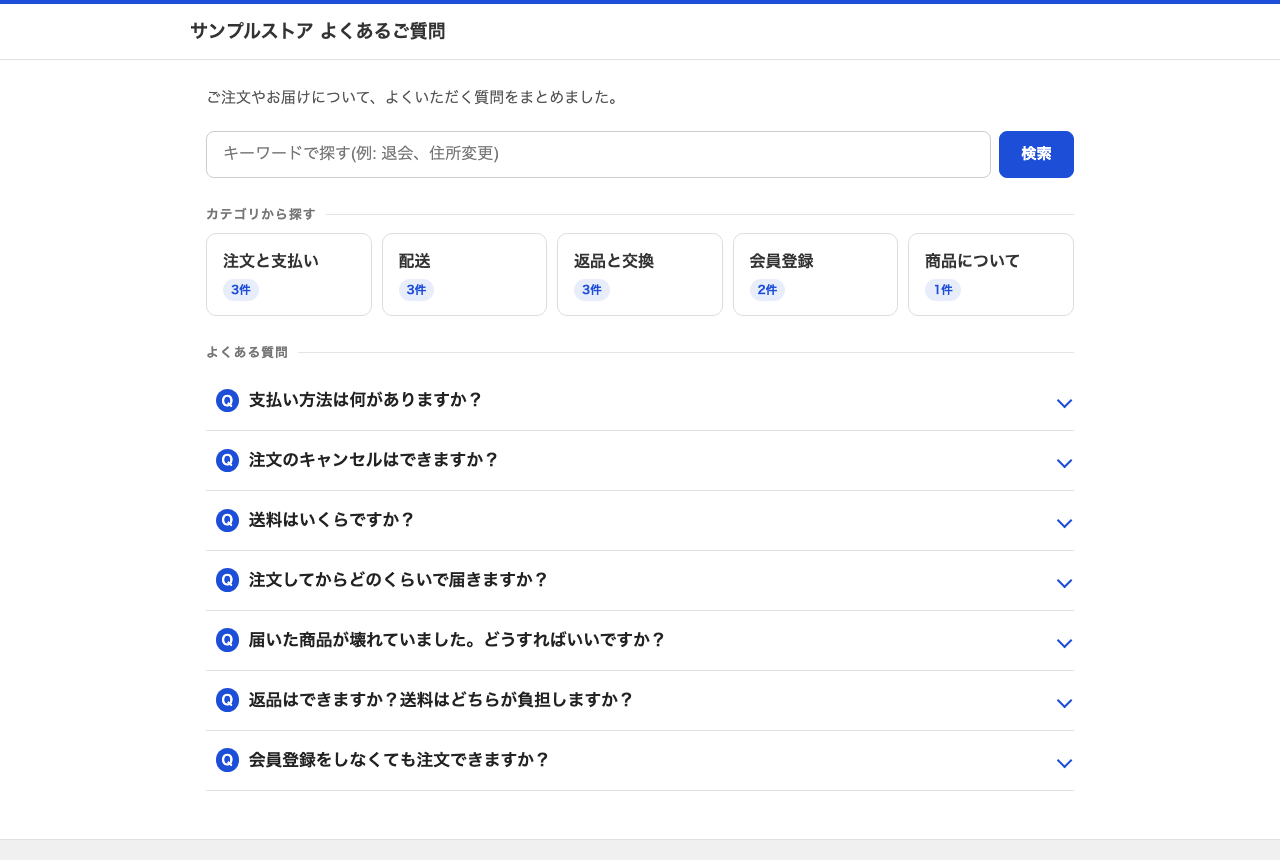
FAQだけの専用ページとして公開する方法です。上にロゴと見出し、下にフッターが付いた、1枚の「よくあるご質問」ページになります。自社サイトを触れない事情があるときや、メールやSNSで「よくある質問はこちら」とURLを案内したいときに向いています。
どちらを使うかは、サイトごとに「利用モード」で設定します。設定のしかたは第8章で説明します。
外部のFAQサービスとの違い
FAQを外部のサービスに置き、自社サイトにはその「窓」だけを開けておく形で運用している会社は多くあります。ミカタFAQは、その形と比べて次の点が違います。
FAQの文章が自社サイトのものになる
外部サービスを窓で見せる形では、FAQの文章は自社サイトに1文字も残りません。お客さまが検索エンジンで質問を探しても、自社サイトは出てきませんでした。
ミカタFAQでは、FAQの文章が自社サイトの一部として表示されます。独立サイトを使えばFAQ1件ごとに専用ページもできるので、検索エンジンにも質問の文章が届きます。
FAQ1件ごとにURLがある
「この質問を見てください」と、1件だけを指すURLをメールやチャットの返信に貼れます。URLを開くと、その質問が開いた状態で表示されます。
並び順は担当者が決める
よく見られたものが自動で上に来る仕組みではありません。トップに出す質問も、カテゴリごとのおすすめも、担当者が選びます。閲覧数などのデータは、選ぶときの参考として管理画面に表示されます。
色を自社サイトに合わせられる
質問の印と回答の背景に使う色を2色まで設定できます。自社サイトのブランドカラーに合わせれば、埋め込んだときの違和感がなくなります。
使われ方のデータが手元に残る
どの質問が何回読まれたか、お客さまがどんな言葉で検索したか、検索しても1件も見つからなかった言葉は何か、読んだあとに「解決した」「解決しなかった」のどちらを押したか。こうした記録がすべて残り、管理画面で見られます。
毎月レポートが届く
月に1回、その月のデータをAIが読んで、「何が増えたか」「どの質問が足りないか」「どの記事を見直すとよいか」をまとめたレポートと、新しく作るとよいFAQの提案が届きます。担当者はそれを読んで、次にやることを決めます。
費用が使い方で膨らまない
お客さまがFAQを読んだり検索したりするとき、AIは動きません。お客さまのアクセスがいくら増えても、AIの利用料は増えません。AIが動くのは、担当者が管理画面で「AIに頼む」操作をしたときと、月に1回のレポート作成のときだけです。AIが動く操作には、ボタンに「¥」の印が付いています。
複数のサイトを1つの管理画面で
ミカタFAQでは、「サイト」という単位でFAQのまとまりを作ります。「お客さま向けのFAQ」と「法人のお客さま向けのFAQ」のように、見せる相手や商品ごとにサイトを分けて、それぞれ別のカテゴリ・別のFAQ・別の色・別の設置先を持てます。
サイトはいくつでも作れて、すべて同じ管理画面から行き来できます。1つのサイトを丸ごとコピーして、似たサイトを作ることもできます。
マニュアルの読み方
マニュアルは4つに分かれています。
| 部分 | 読むとき |
|---|---|
| はじめに (現在閲覧中のこちらのページ) | 初めて使うとき。上から順に読むと、使い始めから日々の運用まで、一通り分かります。 |
| 画面ごとの説明 | 「この画面のこのボタンは何?」と思ったとき。管理画面の1画面につき1本の記事があり、写真つきで説明しています。 |
| よくある質問 | 「¥の印って何?」「保存したのに出ない」のような、短い疑問に短く答えます。 |
| 逆引き | 「サイトを消したい」「検索でひっかかる言葉を足したい」のように、やりたいことから探すとき。 |
操作によっては、「管理者」という権限を持つ人だけができるものがあります。そうした操作には、記事の中で「この操作は管理者だけができます」と書いてあります。権限については第4章「3つの権限と役割分担」で説明します。
次の章では、ミカタFAQでできることを一つずつ見ていきます。