
サイトの中に入り、右上の歯車のアイコンを押すと「設定」の画面が開きます。この設定画面では、埋め込みと独立サイトのための共通の各種設定の変更ができます。
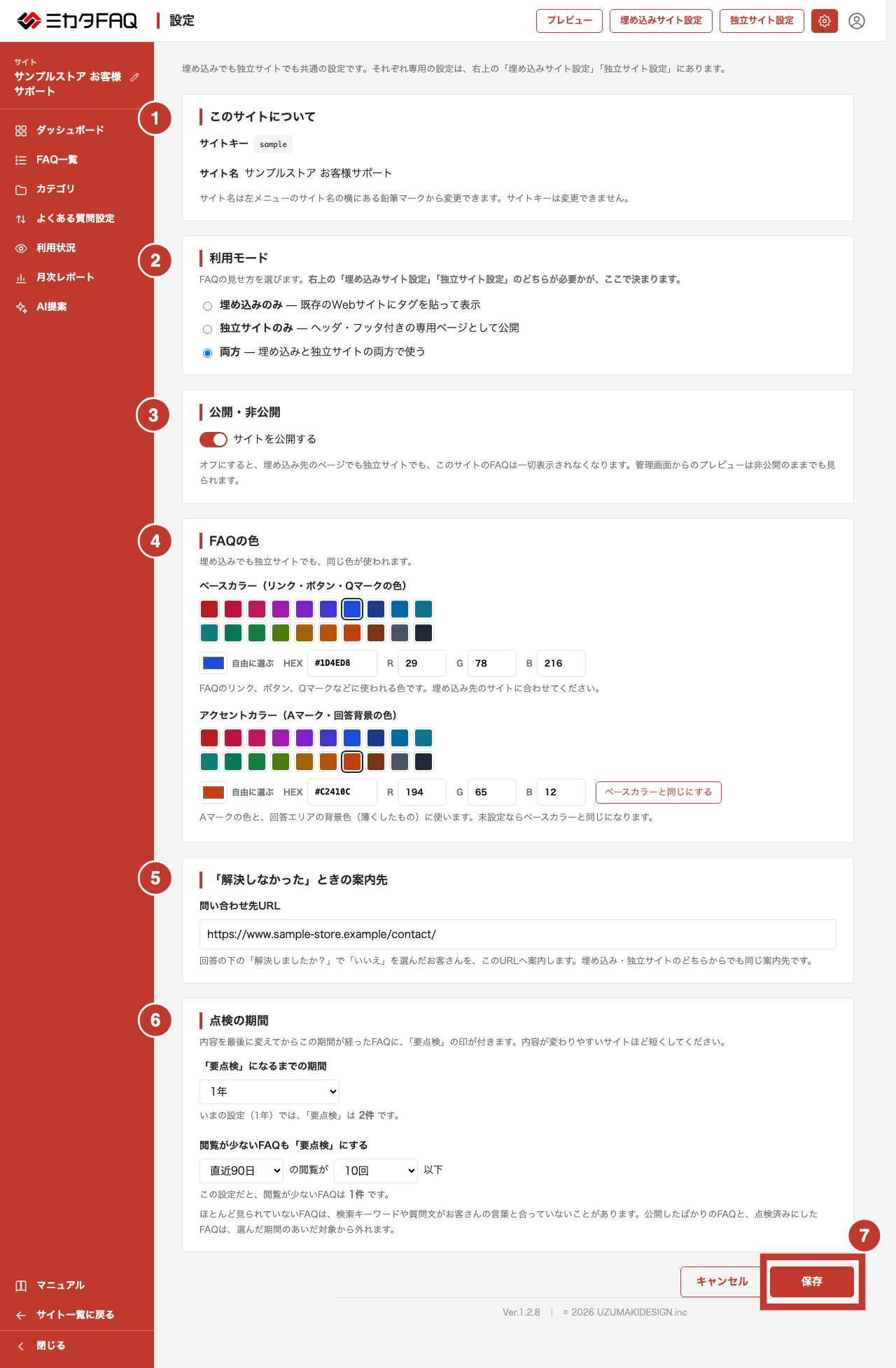
①このサイトについて
サイトキーとサイト名が表示されます。サイト名を変えるときは、左メニューの一番上のサイト名の横にある鉛筆のマークから変えます。
②利用モード
FAQをどう見せるかを選びます。
- 埋め込みのみ:自社サイトのページにタグを貼って表示する
- 独立サイトのみ:ヘッダとフッタ付きの専用ページとして公開する
- 両方:埋め込みと独立サイトの両方で使う
まだ決めていないときは「両方」にしておくと、プレビューでどちらの見え方も確かめられます。
③公開・非公開
「サイトを公開する」のチェックが、サイト全体の公開スイッチです。チェックを外すと、FAQが公開になっていても、お客さまからは見えなくなります。サイト一覧のカードの下にある「公開中」「非公開」の切り替えと同じものです。
④FAQの色

お客さまに見える画面の色を2つ決めます。
- ベースカラー:質問の「Q」の印、リンク、ボタンの色。サイト全体の調子を決めます。
- アクセントカラー:回答の「A」の印と、回答の背景(薄い色)に使います。
それぞれ、20色の見本から選ぶか、「自由に選ぶ」で好きな色を選ぶか、色のコード(#から始まる6桁、またはRGBの数字)を直接入れます。アクセントカラーは「ベースカラーと同じにする」を押すと、ベースカラーに合わせた色になります。
見本の20色は、白い文字を乗せても読みやすい色だけを集めてあります。自社サイトのブランドカラーが明るい色の場合は、少し濃い近い色を選んでください。
⑤「解決しなかった」ときの案内先
問い合わせフォームなどのURLを入れます。お客さまが「解決しましたか?」で「いいえ」を押したとき、このURLへの案内が表示されます。空のままだと、案内の文だけが出ます。
⑥点検の期間
「要点検」の印が付く条件を決めます。
- 「要点検」になるまでの期間:内容を最後に直してからどのくらい経ったら印を付けるか。3か月・半年・1年・2年から選びます。
- 閲覧が少ないFAQも「要点検」にする:「直近○日の閲覧が○回以下」のFAQにも印を付けるかどうか。最初は「使わない」になっています。
選び直すと、「要点検は○件になります」と保存前に表示されます。期間を短くすると一気に件数が増えることがあるので、確かめてから保存してください。
⑦保存
画面の一番下の「保存」を押すと、この画面の設定がまとめて保存されます。