
この章では、ミカタFAQの機能を一つずつ紹介します。使い方の手順はあとの章にあるので、ここでは「こういうことができる」をつかんでください。
お客さまから見たFAQ
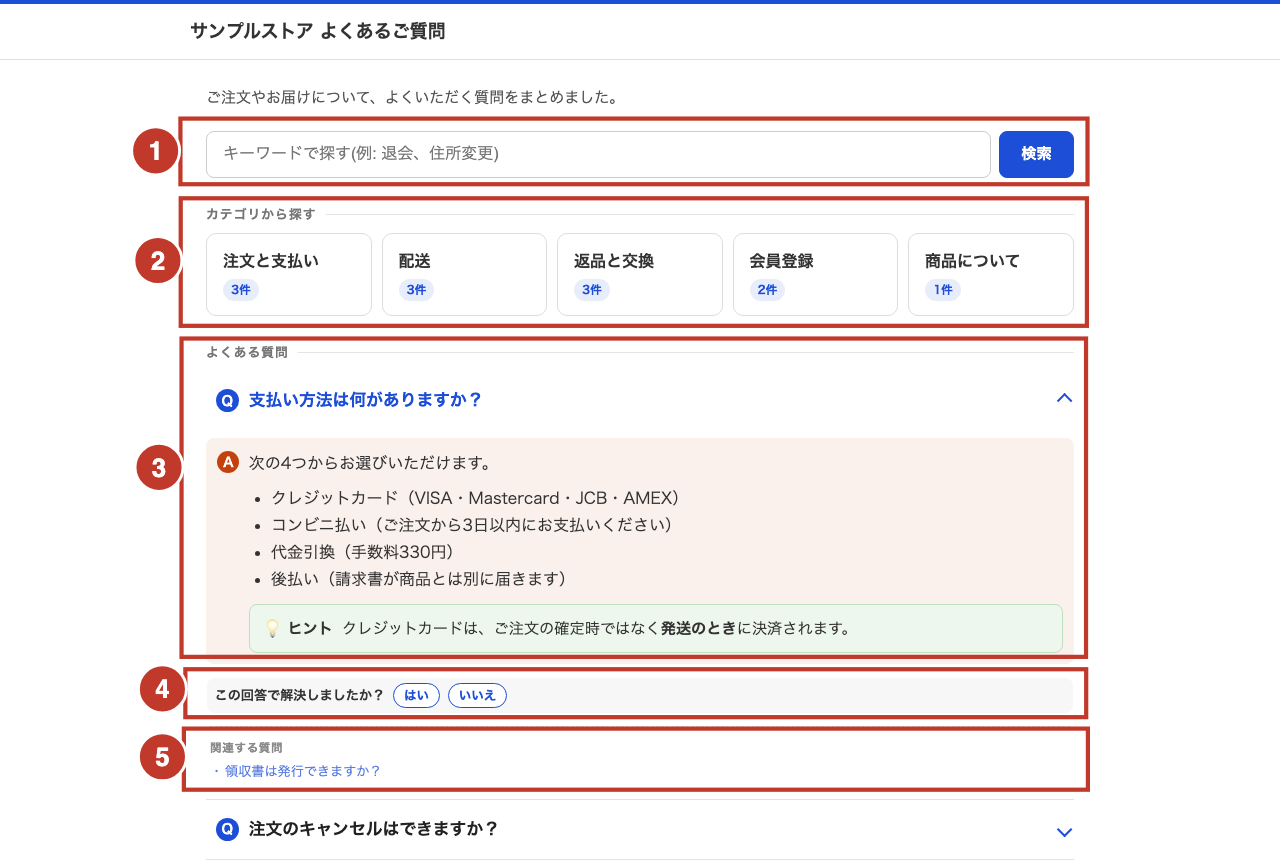
①キーワードで探す
検索窓に言葉を入れて「検索」を押すと、質問・回答・検索用のキーワードの中からその言葉を含むFAQが並びます。ひらがなとカタカナ、全角と半角、大文字と小文字の違いは気にせず探せます。「ばいく」と打っても「バイク」が見つかります。
2つ以上の言葉を空白で区切って入れると、両方を含むFAQだけに絞られます。
②カテゴリから探す
お客さまがFAQを開くと、まずカテゴリの一覧と「よくある質問」が表示されます。カテゴリを押すと、そのカテゴリの質問が並びます。質問を押すと、その場で回答が開きます。
③よくある質問
トップページには、担当者が選んだ「よくある質問」が約10件まで表示されます。カテゴリの中にも、そのカテゴリの「よくある質問」を約5件まで出せます。どれを出すかは担当者が決めます。閲覧数で自動的に入れ替わることはありません。
④解決しましたか?
回答の下に「この回答で解決しましたか?」と「はい」「いいえ」のボタンが出ます。「いいえ」を押したお客さまには、問い合わせ先への案内が表示されます。押された結果は記録され、管理画面で「解決率」として見られます。
⑤関連する質問
回答の下に、関連する質問が自動で並びます。お客さまが次に読みそうな質問へ、そのまま移れます。
FAQ1件ごとのURL
それぞれのFAQには固定のURLがあります。URLを開くと、その質問が開いた状態で表示されます。メールでの返信や、SNSでの案内に使えます。
担当者が書くとき
部品を組み合わせて回答を作る
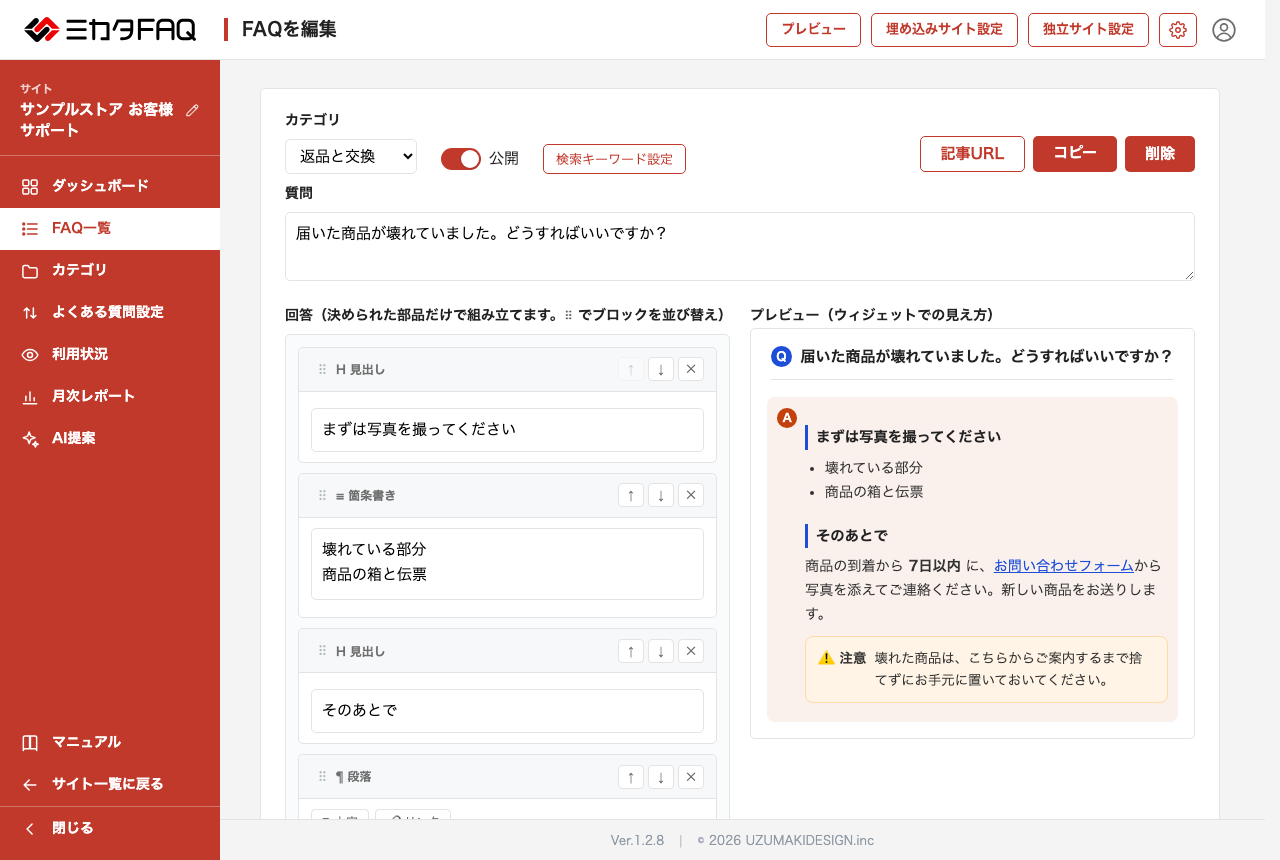
回答は、「見出し」「段落」「箇条書き」「画像」「注意ブロック」の5つの部品を並べて作ります。段落の中では太字とリンクが使えます。注意ブロックは「注意」「ヒント」「重要」の3種類です。
部品が決まっているので、誰が書いても回答の見た目がそろい、自社サイトに埋め込んだときにも崩れません。
書きながら見え方を確かめる
編集画面の右半分に、お客さまから見た回答がそのまま表示されます。書いた内容は即座に反映されます。
公開と非公開
FAQには「公開」と「非公開」があります。新しく作ったFAQは非公開から始まるので、書きかけがお客さまに見えてしまうことはありません。保存するときに「公開しますか?」と確認が出ます。
資料からまとめて作る
商品の説明書や規約などのファイル(PDF・Word・Excel・テキスト)を渡すと、AIがFAQの候補を作ります。候補を見て、取り込むものを選びます。取り込んだFAQはすべて非公開の下書きになります。
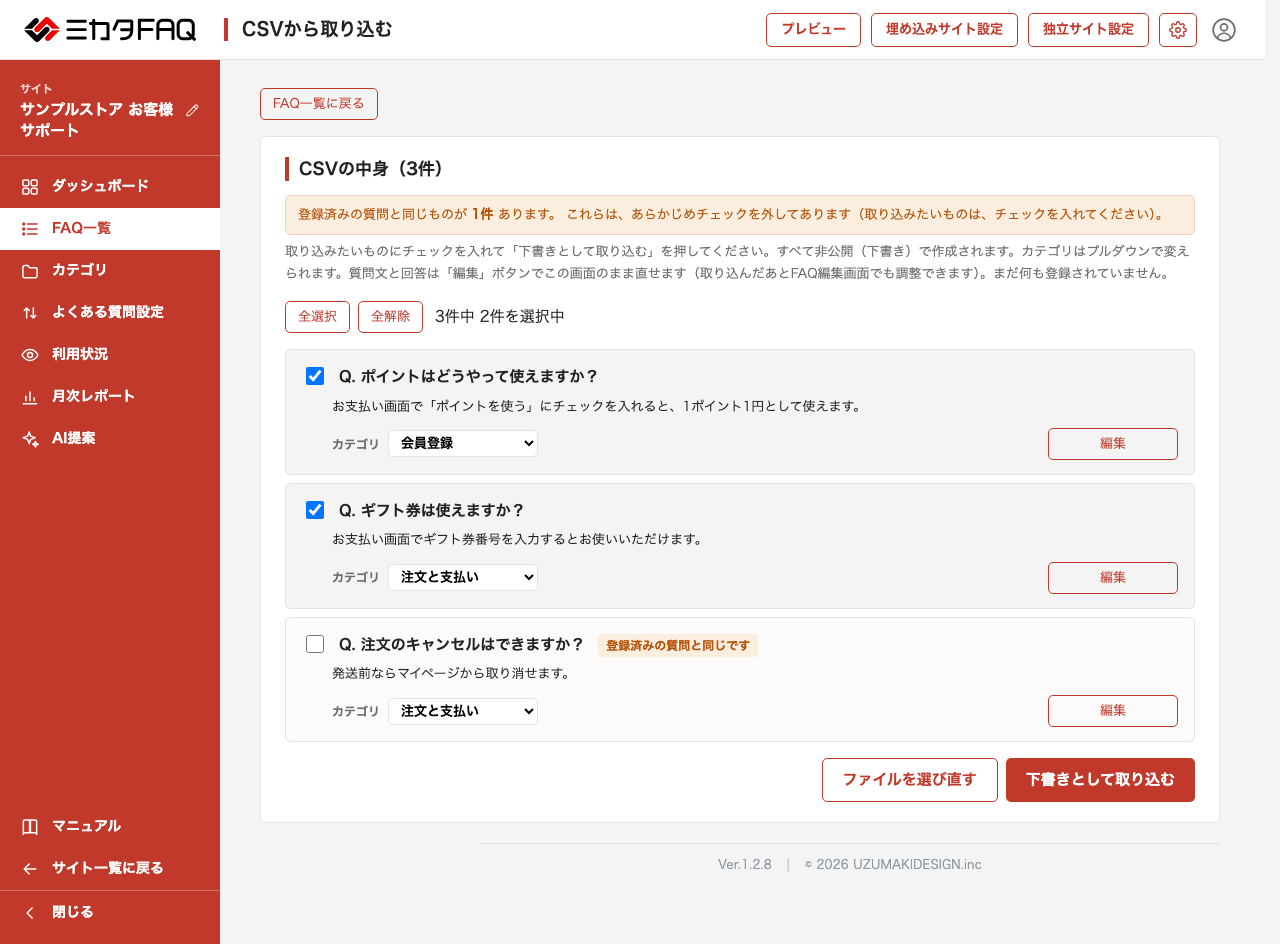
CSVからまとめて取り込む
質問と回答を書いたCSVファイルを読み込んで、まとめて登録できます。他のシステムからFAQを引っ越すときや、最初の登録のときに使います。Excelで作ったCSVも読み込めます。
並び順をドラッグで変える
FAQ一覧でカテゴリを選ぶと、FAQをドラッグして並び替えられます。この並びが、お客さまに見える並びです。
検索キーワード
お客さまが使いそうな言い回しを「検索キーワード」として持たせられます。FAQを保存すると、AIが質問と回答を読んで、お客さまが入力しそうな言葉を自動で作ります。担当者が手入力して追加することもできます。
現在の状態を見る
ダッシュボード
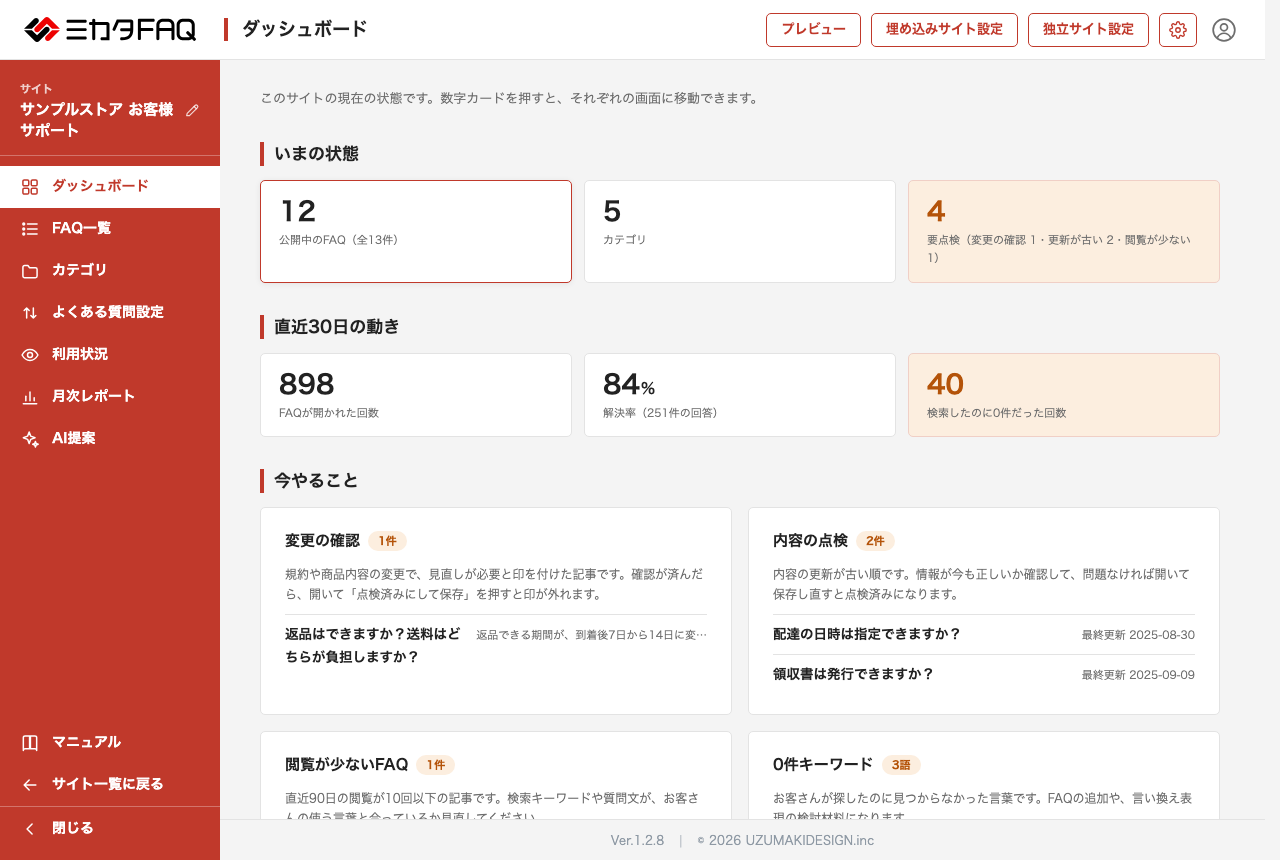
サイトを開くと最初に表示される画面です。公開中のFAQの数、直近30日の閲覧数、解決率、0件キーワードの数が並び、その下に「今やること」が出ます。
いまの状態
よく見られているFAQ、検索された言葉、検索しても1件も見つからなかった言葉(0件キーワード)、「解決しなかった」が多いFAQを、7日・30日・90日の期間で見られます。
要点検
手を入れたほうがよいFAQに、「要点検」の印が付きます。理由は3つあります。
- 更新が古い:内容を最後に直してから、決めた期間(3か月〜2年)が過ぎた
- 閲覧が少ない:決めた期間のあいだ、ほとんど見られていない(使うかどうかはサイトごとに選べます)
- 変更の確認:規約や商品の変更に関係がありそうだと、担当者が印を付けた
変更チェック
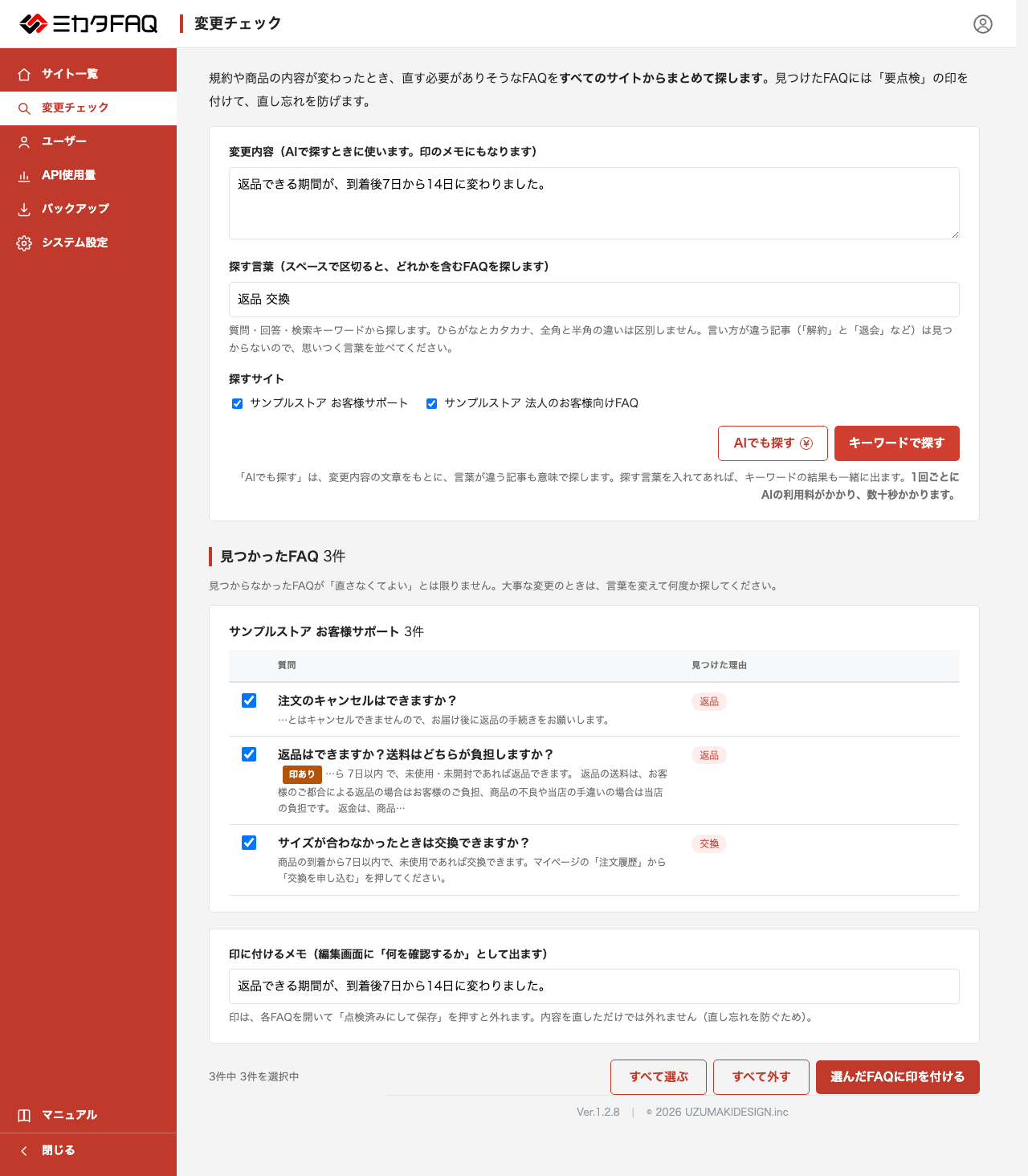
規約や商品の内容が変わったとき、変更の内容を入力すると、直す必要がありそうなFAQをすべてのサイトから探せます。キーワードで探す方法と、AIに読ませて探す方法があります。見つかったFAQにまとめて「変更の確認」の印を付けられます。
月次レポート
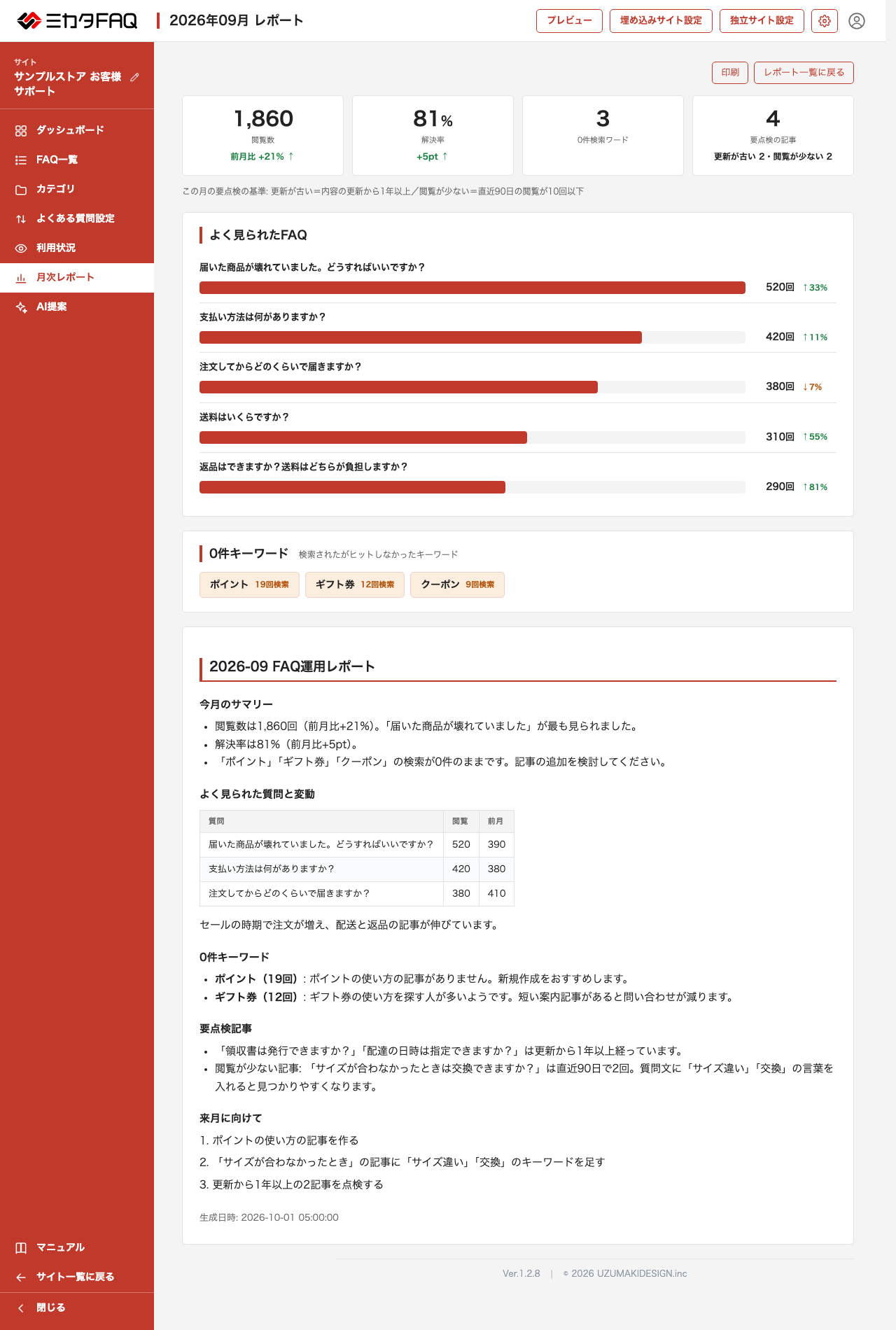
毎月1日に、前月の使われ方をまとめたレポートが届きます。閲覧数と解決率の前月比、よく見られたFAQ、0件キーワード、要点検のFAQ、そして「何が起きていて、次に何をするとよいか」をAIが文章にしたものが読めます。印刷もできます。
AI提案
月次レポートと一緒に、「こういうFAQがあるとよい」という提案が届きます。0件キーワードや「解決しなかった」の記録をもとに、質問と回答のたたき台が付いています。提案から、そのままFAQの下書きを作れます。
サイトと設定
複数サイト
見せる相手や商品ごとに「サイト」を分けられます。サイトごとにカテゴリ・FAQ・色・設置先が独立しています。サイトを丸ごとコピーすることもできます。
2通りの見せ方
自社サイトに埋め込む方法と、FAQ専用のページとして公開する方法があります。サイトごとに、どちらか一方か両方かを選びます。
色
質問の印に使う「ベースカラー」と、回答の背景に使う「アクセントカラー」の2色を設定できます。
ユーザーと権限
担当者を何人でも登録できます。権限は「管理者」「編集者」「閲覧者」の3つです。
バックアップ
データは自動で毎日バックアップされます(5世代まで)。手動でダウンロードすることも、バックアップから元に戻すこともできます。
AIの費用の見える化
AIが動く操作のボタンには「¥」の印が付いています。どの操作で、いつ、いくらかかったかを一覧で見られます。