
2段構えの画面
管理画面は、「サイト一覧」と「サイトの中」の2段になっています。
サイト一覧(玄関)
 └ 「このサイトを表示」を押す
    └ サイトの中(ダッシュボード・FAQ一覧・カテゴリ…)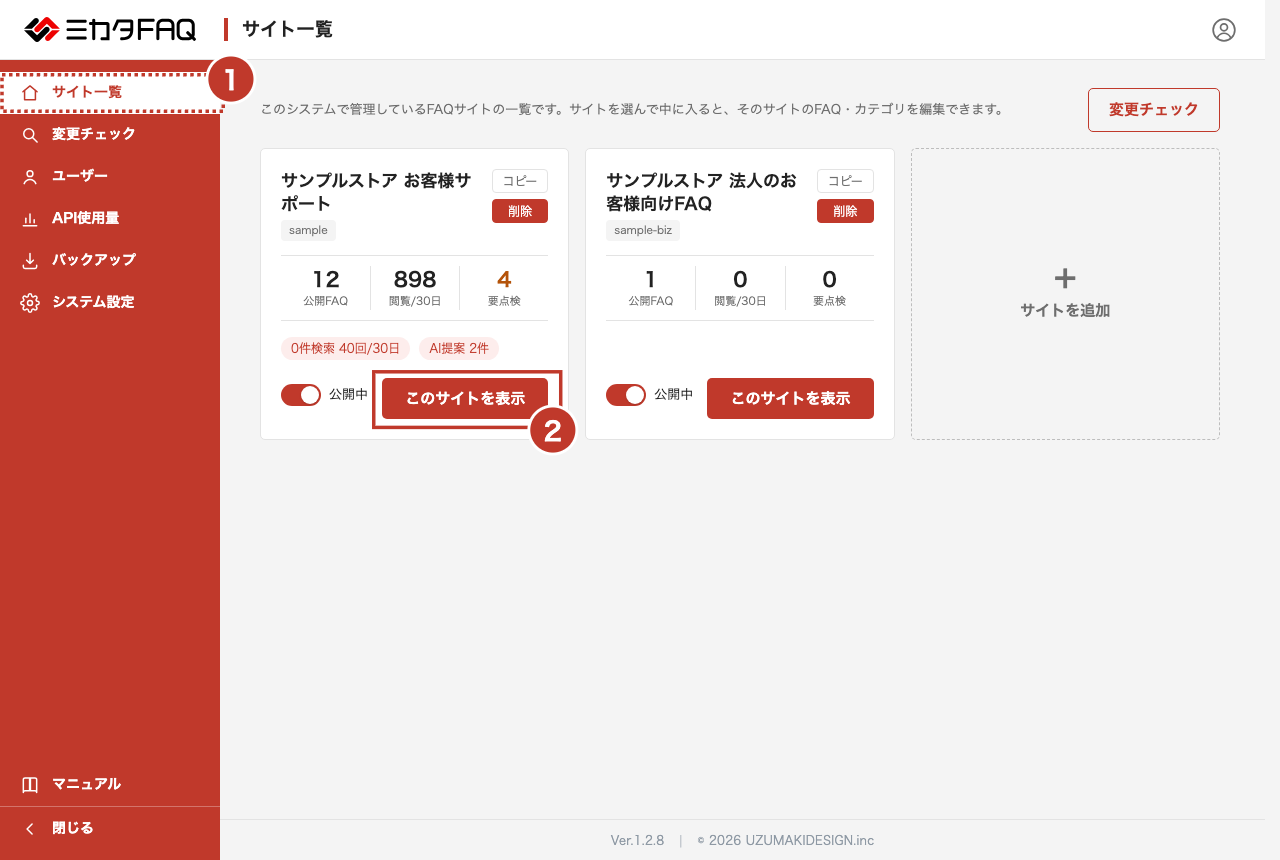
①ログインすると、まずサイト一覧が開きます。ここには登録してあるサイトがカードで並び、それぞれの公開FAQ数・直近30日の閲覧数・要点検の数が見えます。
②カードの「このサイトを表示」を押すと、そのサイトの中に入ります。
サイトの中では、左のメニューがそのサイト専用のものに変わります。別のサイトに移るときは、左メニューの下の「サイト一覧に戻る」から戻ります。
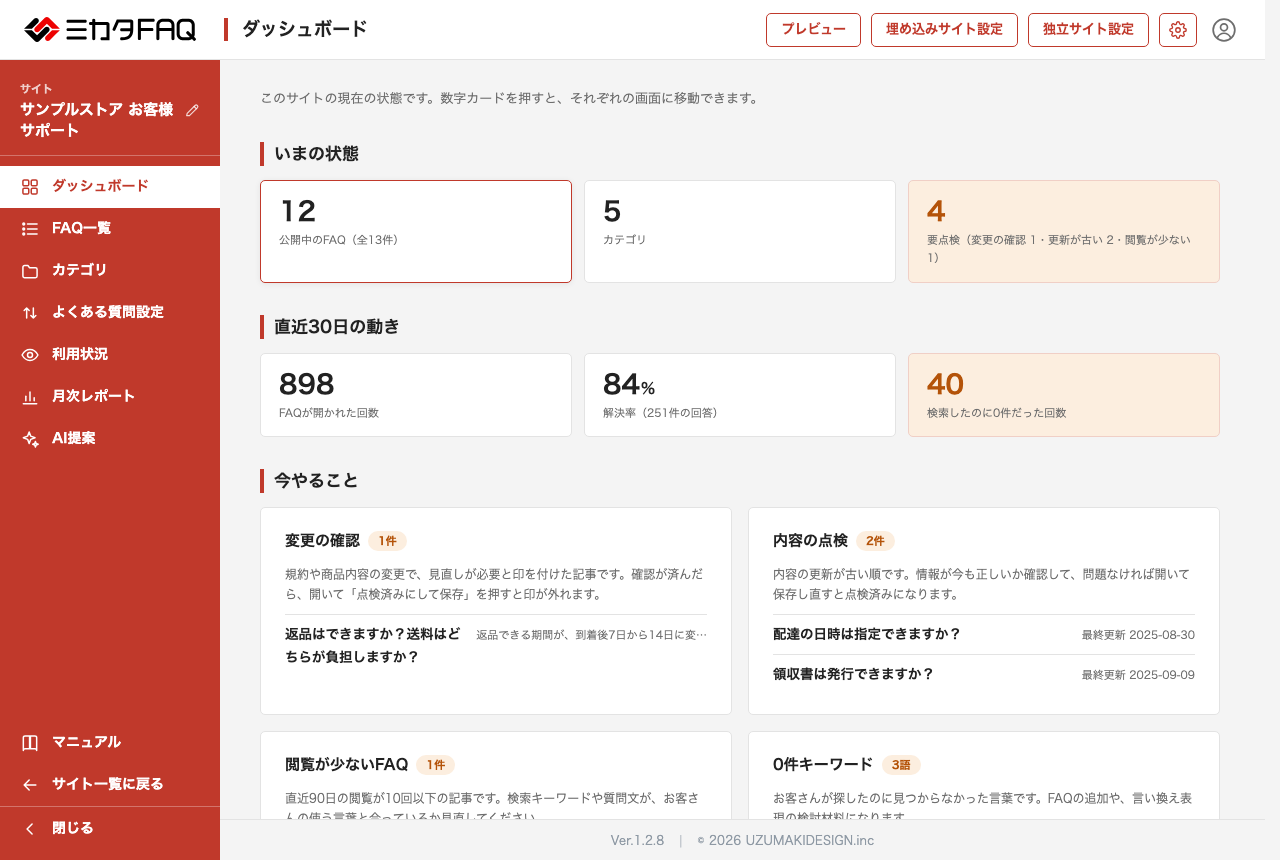
画面の各部分
上のヘッダ
- 左端のロゴを押すと、ひとつ上の画面に戻ります。(サイトの中ならダッシュボードへ、ダッシュボードならサイト一覧へ)
- ロゴの右に、いま開いている画面の名前が出ます。
- 右端の人型のアイコンを押すと、自分の表示名と権限、「パスワードを変更」「ログアウト」が出ます。
右上のボタン(サイトの中だけ)
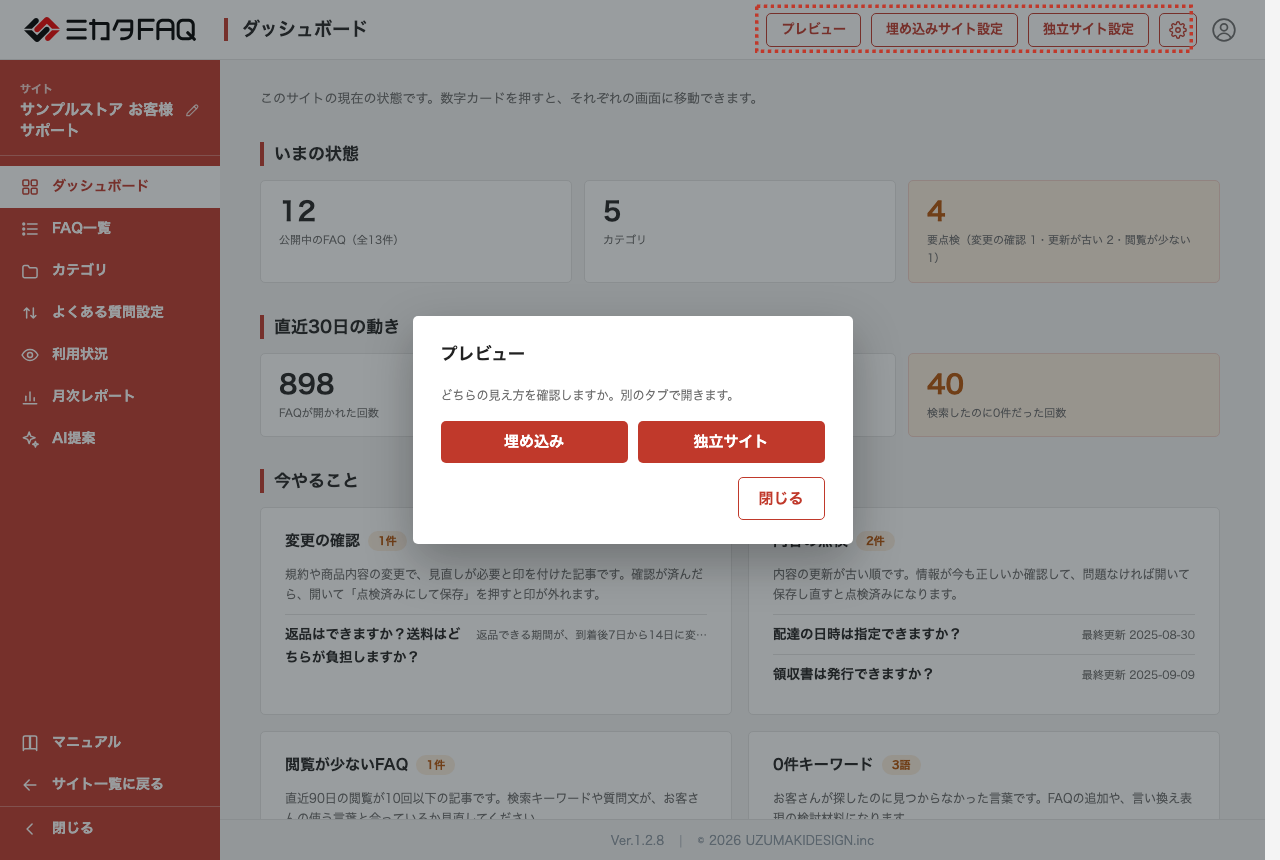
- 「プレビュー」:お客さまから見た画面を別のタブで開きます。「埋め込み」と「独立サイト」のどちらを見るか選べます。
- 「埋め込みサイト設定」:埋め込みタグと、表示を許可するサイトのドメインです。
- 「独立サイト設定」:独立サイトのURLと見た目の設定変更ができます。
- 歯車のアイコン(設定):利用モード・公開/非公開・色・問い合わせ先・点検の期間の設定変更ができます。
左のメニュー(サイトの中)
一番上にサイト名が出ます。サイト名の横の鉛筆のマークを押すと、サイト名を変えられます。その下に、次のメニューが並びます。
| メニュー | 表示される情報 |
|---|---|
| ダッシュボード | いまの状態と「今やること」 |
| FAQ一覧 | FAQの一覧・絞り込み・並び替え。新しいFAQもここから作ります |
| カテゴリ | カテゴリの追加・名前の変更・並び替え |
| よくある質問設定 | トップページとカテゴリごとの「よくある質問」を選ぶ |
| 利用状況 | 閲覧数・検索キーワード・解決率 |
| 月次レポート | 毎月のレポート |
| AI提案 | AIからのFAQ提案 |
左のメニュー(サイト一覧)
サイト一覧の画面では、左メニューがシステム全体のものになります。
| メニュー | 表示される情報 | 使用する人 |
|---|---|---|
| サイト一覧 | サイトの追加・コピー・削除・公開/非公開 | 全員(追加・コピー・削除は管理者) |
| 変更チェック | 規約や商品の変更に関係するFAQを全サイトから探す | 全員(AIで探すのは管理者) |
| ユーザー | 担当者の追加・権限の変更 | 管理者 |
| API使用量 | AIの費用の一覧 | 管理者 |
| バックアップ | バックアップの作成・ダウンロード・復元 | 管理者 |
| システム設定 | AIの設定・メールの送信元・アップデート | 管理者 |
管理者でない人には、管理者専用のメニューは表示されません。
左メニューの「閉じる」
左メニューの一番下の「閉じる」を押すと、メニューがアイコンだけの省スペース表示になり、メイン画面の面積が広がります。もう一度押すと戻ります。
フッター
画面の一番下に、いまのシステムのバージョン(例:Ver.1.2.0)が表示されます。問い合わせの際には、この番号を伝えてください。
スマホで使うとき
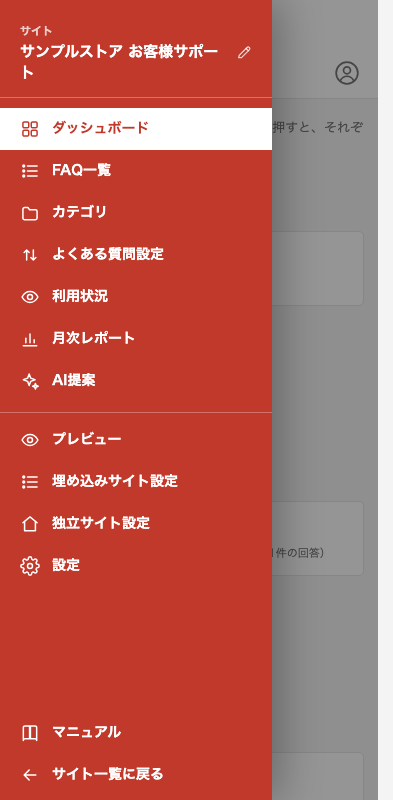
スマホでも、すべての画面が使えます。
左メニューは画面の左上の三本線のアイコンから開きます。一覧の表は、1行が1枚のカードの形になります。