
埋め込む
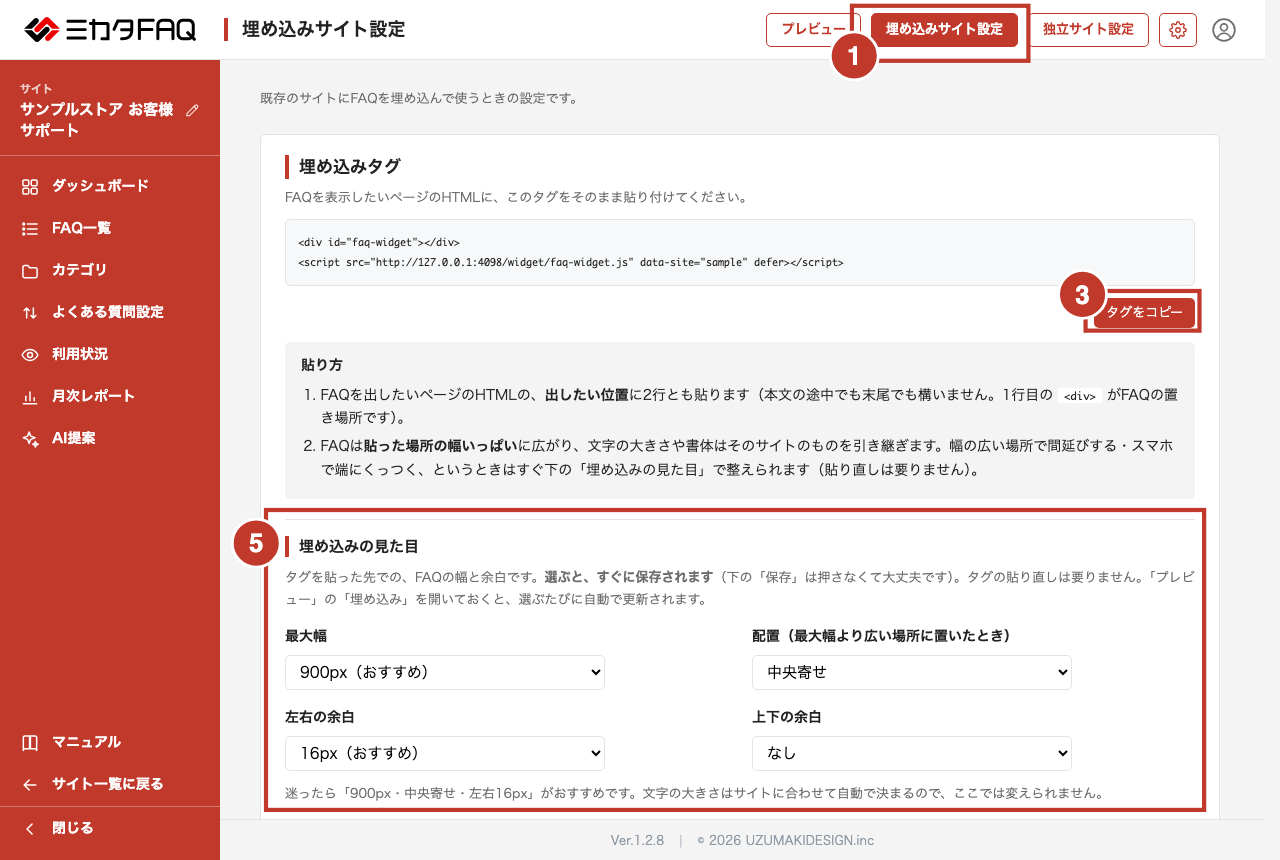
1. 埋め込みサイト設定画面を開く
画面右上の「埋め込みサイト設定」を押して埋め込みサイト設定画面を開きます。
2. FAQの表示を許可するサイトの確認
FAQを表示する自社サイトのドメインを入れます(例:www.example.com)。複数あるときは「+ ドメインを追加」で行を足して、1行に1つずつ入れます。
ここに入っていないサイトには、FAQが表示されません。空のままだと、埋め込み先のどのサイトにも表示されず、この画面に注意が出ます。間違って他所のサイトに表示されるのを防ぐための設定なので、必ず入れてください。
3. 埋め込みタグ
「埋め込みタグ」に表示されている短いタグを、「タグをコピー」でコピーします。このタグを、自社サイトのFAQを出したいページの、出したい位置に貼ります。
貼る作業は、自社サイトを管理している人(制作会社やWeb担当者)に頼んでください。タグは数行の文字列で、ページのHTMLに貼るだけです。
4. 保存
「保存」を押します。タグを貼ったページを開くと、FAQが表示されます。
5. 埋め込みの見た目の項目を入力(必要に応じて)
FAQは、タグを貼った場所の幅いっぱいに広がります。幅の広い場所に置いて横に間延びするときや、スマホで画面の端にくっつくときは、埋め込みタグのすぐ下の「埋め込みの見た目」で最大幅・配置・左右と上下の余白を選びます(選ぶとすぐに保存されます)。「プレビュー」の「埋め込み」を別のタブで開いておくと、選ぶたびに自動で読み直されます。最初から「900px・中央寄せ・左右16px」が入っているので、迷ったらそのままで構いません。タグを貼り直す必要はなく、「プレビュー」の「埋め込み」で確かめられます。
一度タグを貼れば、あとは管理画面でFAQを足したり直したりするだけで、自社サイト側は何も触らなくても反映されます。幅や余白を変えるときも同じです。
独立サイトとして公開する
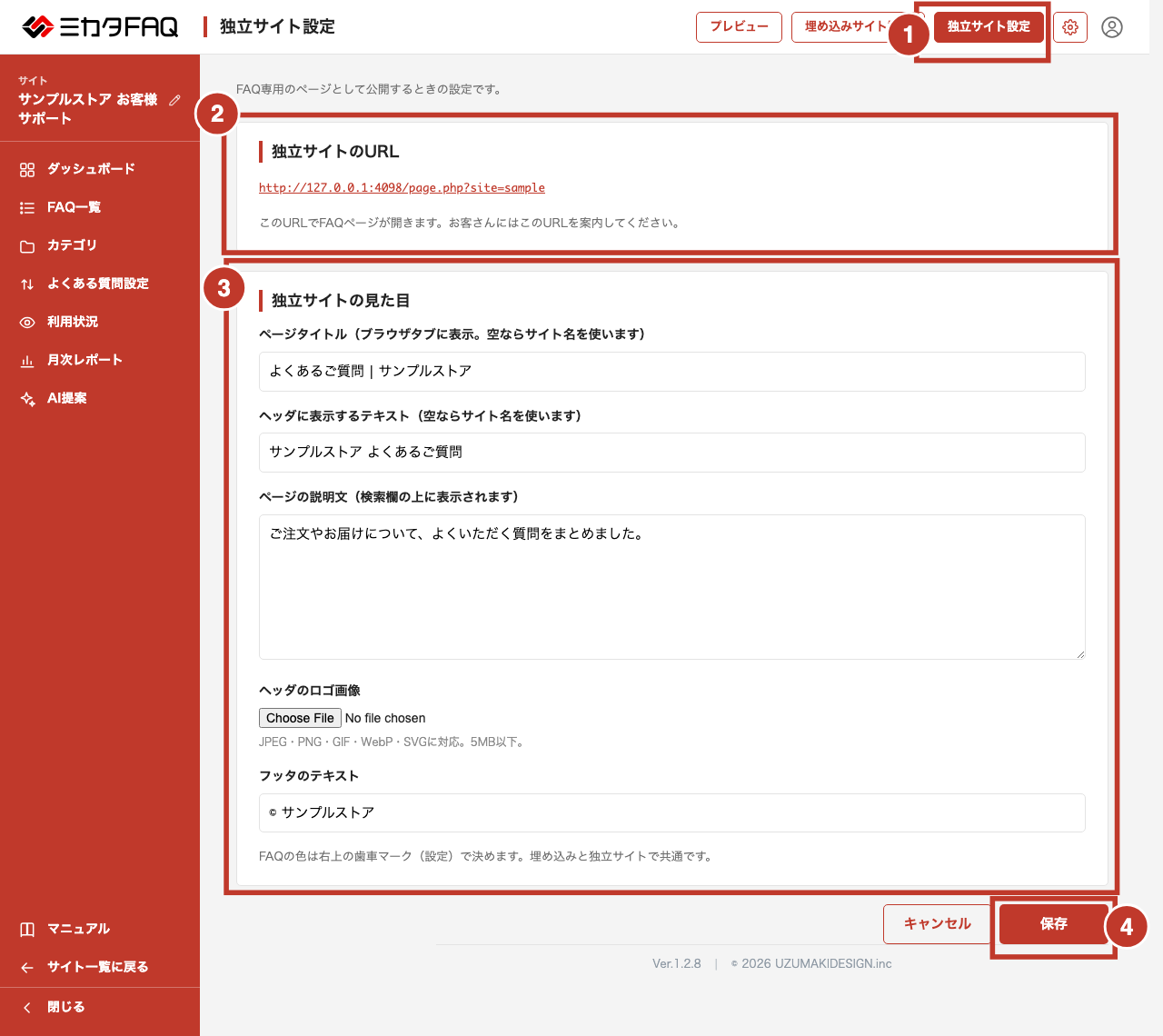
1. 独立サイト設定画面を開く
画面右上の「独立サイト設定」を押します。
2. 独立サイトのURLの確認
お客さまに案内するURLが表示されます。コピーして、メールやSNS、自社サイトのリンクに使います。
3. 独立サイトの見た目の項目を入力
| 項目 | 何か |
|---|---|
| ページタイトル | ブラウザのタブに出る名前。空ならサイト名が使われます |
| ヘッダに表示するテキスト | ページの一番上に出る見出し。空ならサイト名が使われます |
| ヘッダのロゴ画像 | 見出しの左に出すロゴ。JPEG・PNG・GIF・WebP・SVGに対応、5MB以下 |
| ページの説明文 | 検索窓の上に出す案内の文章。改行できます |
| フッタのテキスト | ページの一番下に出す文章(会社名や著作権表示など) |
4. 保存
「保存」を押すと反映されます。
公開のスイッチを確かめる
埋め込みも独立サイトも、お客さまに見えるためには、サイトが「公開中」で、FAQが「公開」になっている必要があります(第3章「公開・非公開は2段階」)。
サイト一覧のカードの下が「非公開」になっていたら、「公開中」に切り替えてください。