
月次レポート
毎月1日に、前月分のレポートが自動で作られます。
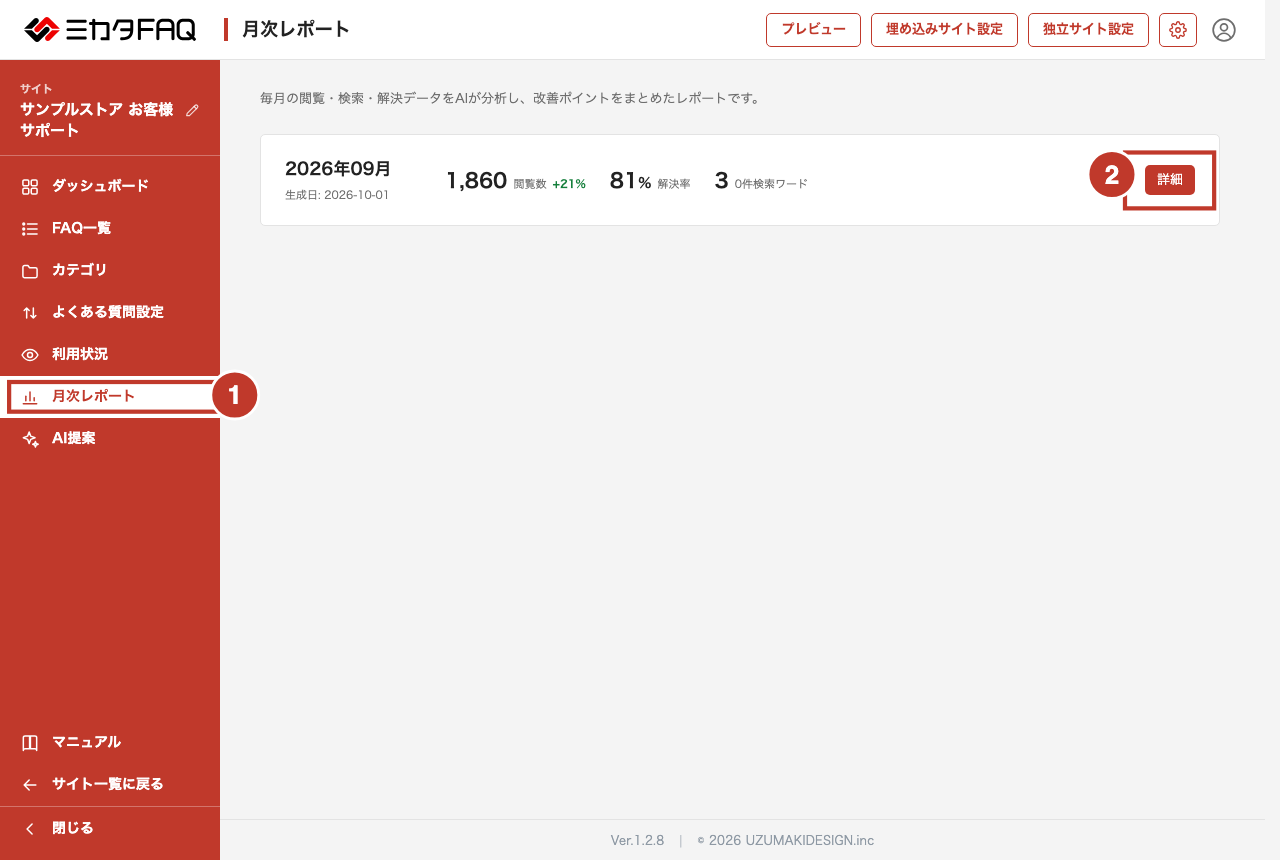
①左メニューの「月次レポート」を押して月次レポート画面を開くと、月ごとに並びます。
②「詳細」ボタンを押すと中身が開きます。
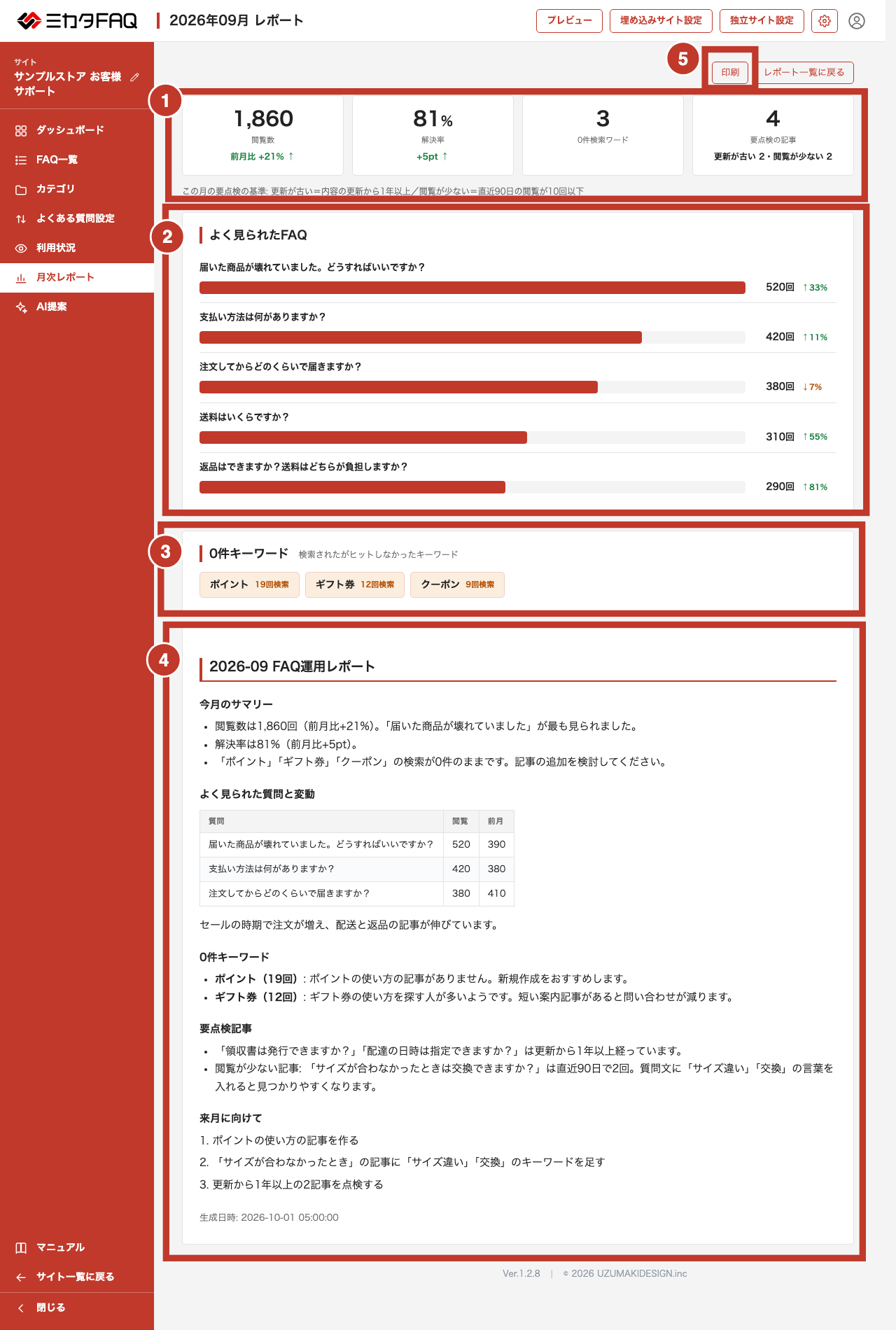
①上の数字カード
閲覧数・解決率・0件検索ワード・要点検の記事の4つで、それぞれ前月との差が付いています。カードの下に「この月の要点検の基準」として、そのときの点検の期間の設定が書かれています。あとから基準を変えても、「何を基準に数えた数字か」が分かるようにするためです。
②よく見られたFAQ
閲覧数の多い順に、前月の数字と並べて表示されます。
③0件検索ワード
検索されたのに1件も見つからなかった言葉と、その回数です。
④レポート
AIが、その月のデータを読んで「何が起きていて、次に何をするとよいか」を文章にしたものです。読むときの順番は、「事実(数字)」→「それが何を意味するか」→「次の一手」です。
たとえば「『解約』の検索が0件のまま続いている。『退会』の記事はあるので、言葉のずれが原因と考えられる。『解約』を検索キーワードに足すとよい」のように、原因の見立てと具体的な対応まで書かれます。
⑤印刷
右上の「印刷」ボタンを押すと、印刷用の見た目で印刷できます。ブラウザの印刷画面でPDFとして保存することもできます。
AI提案
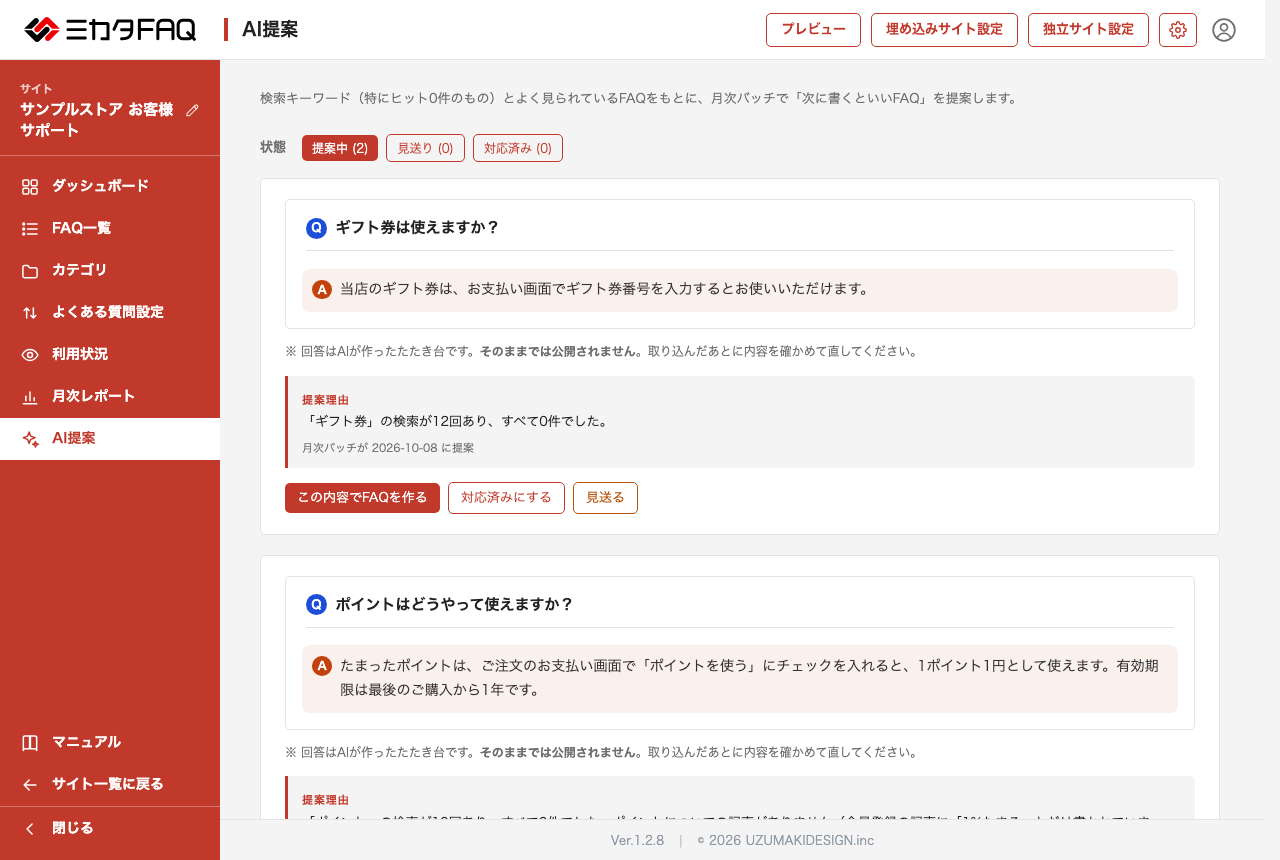
月次レポートと一緒に、「こういうFAQがあるとよい」という提案が作られます。左メニューの「AI提案」に並びます。
提案は、実際のFAQと同じ見た目で表示され、その下に「提案理由」(どのデータが根拠か)が書かれています。
| ボタン | 動き |
|---|---|
| この内容でFAQを作る | 提案の質問と回答を引き継いで、FAQの編集画面が開きます。内容を確かめて直し、保存します。 |
| 見送る | 「見送り」の一覧に移ります。あとから「提案に戻す」で戻せます。 |
提案から作ったFAQを保存すると、FAQ一覧の上に「もとのAI提案を対応済みにしますか?」と出ます。「対応済みにする」を押すと、その提案は「対応済み」の一覧に移ります。
画面の上の「提案中」「見送り」「対応済み」で、状態ごとの一覧を切り替えられます。
提案の回答はAIが作ったたたき台で、そのままでは公開されません。必ず担当者が内容を確かめ、自社の実態に合わせて直してから公開してください。
レポートが届いていないとき
ダッシュボードの月次レポートのカードに「○月分がまだありません」と出ることがあります。レポートはサーバーの定期実行で作られるので、担当者の側で直せることはありません。うずまきに連絡してください。