
この操作は管理者だけができます。
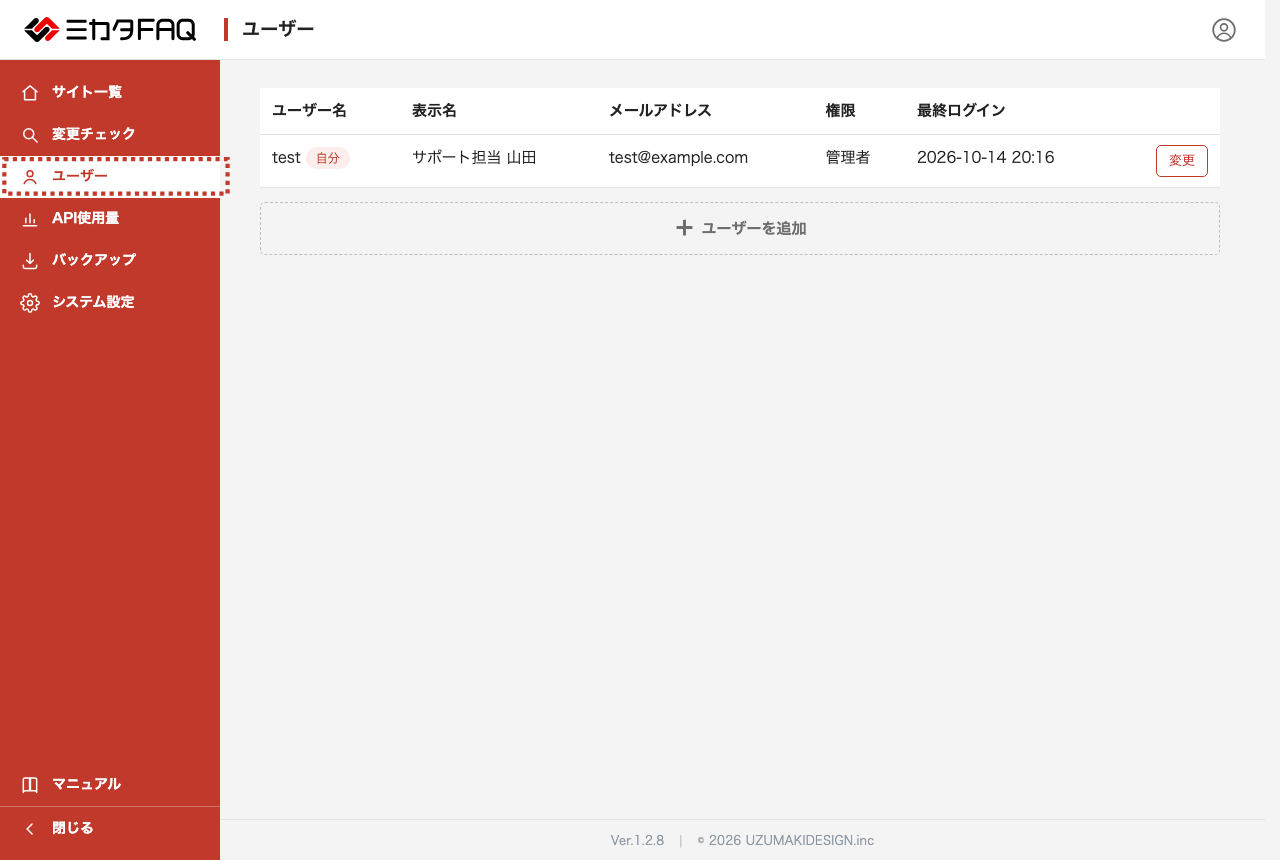
左メニューの「ユーザー」を選択して、ユーザー画面を開きます。
ユーザーを追加する
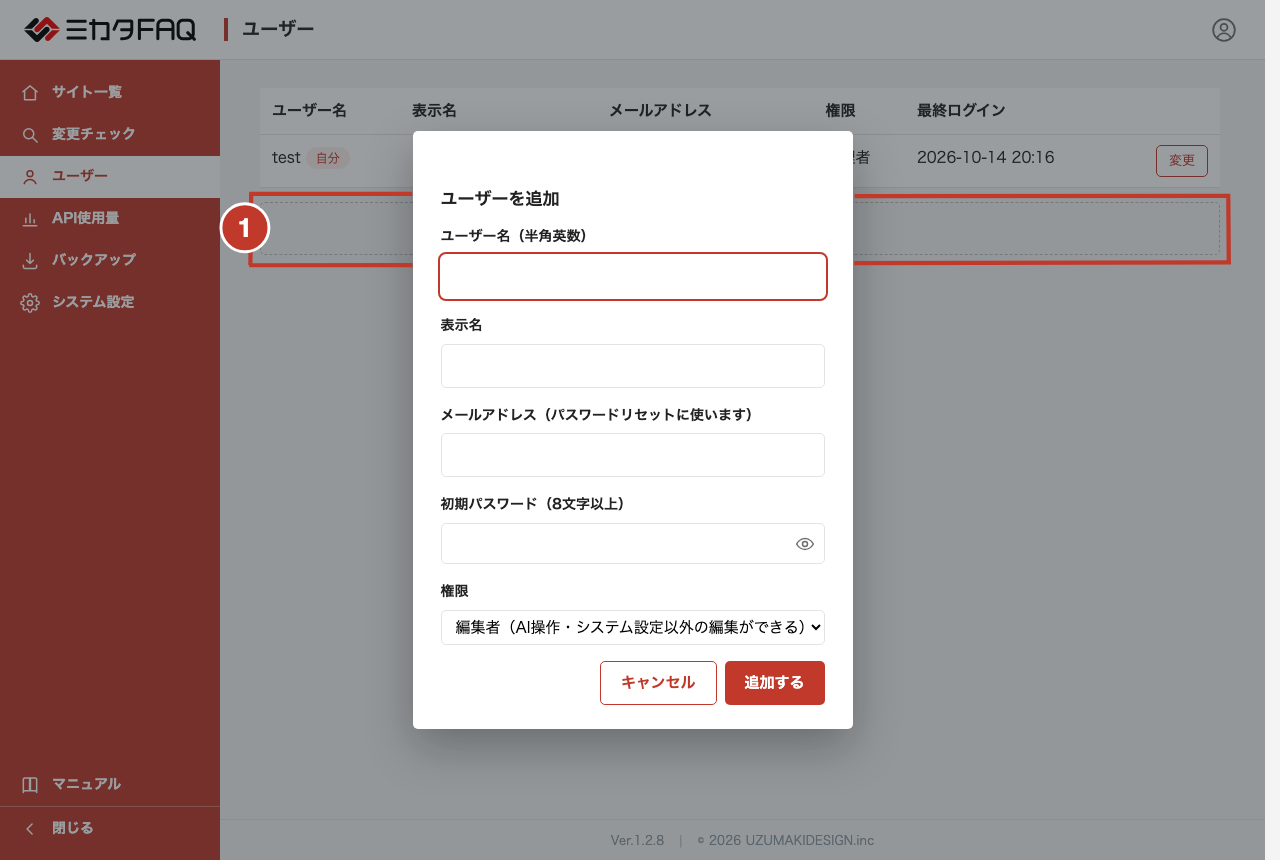
①表の下の点線の「+ ユーザーを追加」ボタンを押します。
| 項目 | 入れるもの |
|---|---|
| ユーザー名(半角英数) | ログインに使う名前 |
| 表示名 | 画面の右上に出る名前 |
| メールアドレス | パスワードを忘れたときのリセット用 |
| 初期パスワード(8文字以上) | 最初のパスワード。本人に伝えて、ログイン後に変えてもらってください |
| 権限 | 管理者・編集者・閲覧者(第4章) |
「追加する」を押すと、表に並びます。
ユーザーを変える
行の「変更」を押すと、ユーザー名・表示名・メールアドレス・パスワード・権限・状態をまとめて変えられます。パスワードの欄は、空のままなら変わりません。
停止する
退職や異動でログインさせたくないときは、「状態」を「停止中」にします。停止中のユーザーはログインできませんが、記録は残り、あとから「有効」に戻せます。
消す
変更の画面の左端の「このユーザーを削除」から消せます。消しても、その人が書いたFAQは消えません。ログインさせたくないだけなら、停止のほうが安全です。
ご自身の権限について
自分の権限と状態は、自分では変えられません。別の管理者に権限変更をしてもらう必要があります。
管理者は必ず1人以上残ります。最後の管理者を編集者に変えたり停止したりしようとすると、止められます。