
新しいFAQ画面を開く
左メニューの「FAQ一覧」を開き、「+ 新しいFAQ」を押すと、編集画面が開きます。
画面の構成
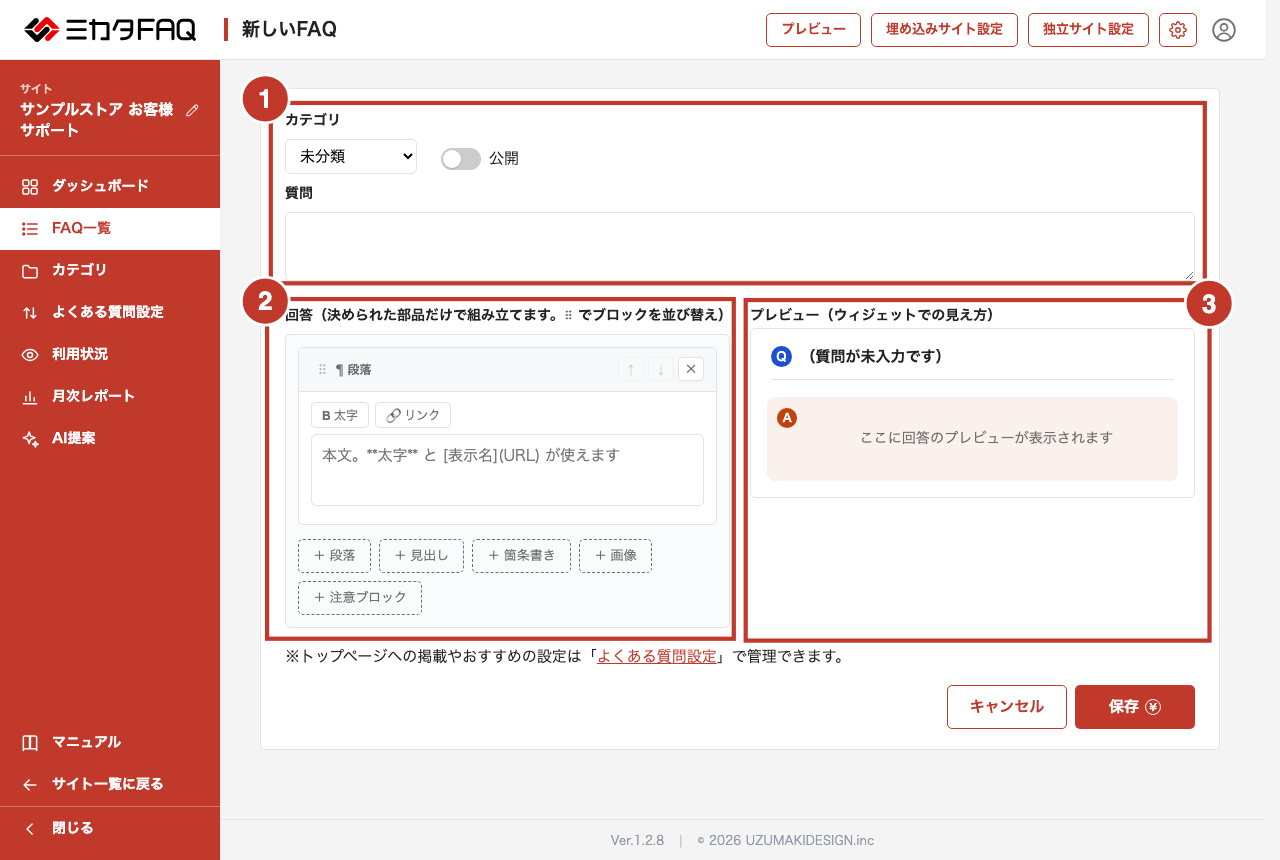
- ①上の段:カテゴリのプルダウン、公開のスイッチ、「検索キーワード設定」のボタン
- ②左半分:質問と回答を書く欄
- ③右半分:プレビュー(お客さまから見た回答の見え方)
既に保存してあるFAQを開いたときは、上の段の右端に「記事URL」「コピー」「削除」ボタンも表示されます。
質問を書く
「質問」の欄に、お客さまが実際に入力しそうな言い回しで書きます。「送料について」より「送料はいくらですか?」の方が、検索でも一覧でも見つけやすくなります。
回答を組み立てる
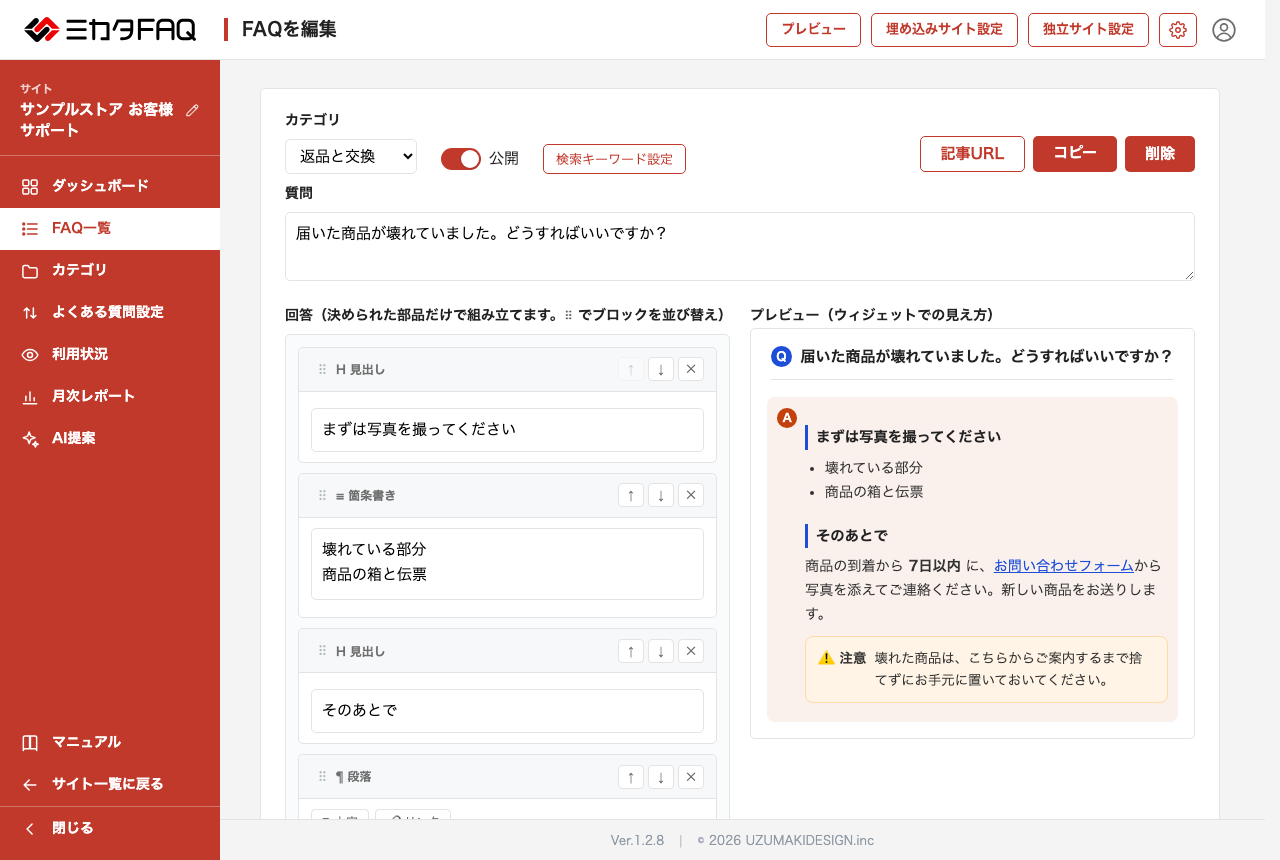
回答は、部品を並べて作ります。
「段落」「見出し」「箇条書き」「画像」「注意ブロック」のボタンを押すと、その部品が一番下に追加されます。
| 部品 | 使いどころ |
|---|---|
| 段落 | ふつうの文章。文の中で 太字 と書くと太字になります。「🔗 リンク」のボタンで、表示テキストとリンク先URLを入れてリンクを挿入できます。 |
| 見出し | 回答が長いとき、途中に小さな見出しを入れる。 |
| 箇条書き | 手順や選択肢を並べる。1行が1項目です。 |
| 画像 | 「画像を選ぶ」で画像ファイル(10MB以下)を選びます。大きい画像は自動で幅1200pxに縮小されます。 |
| 注意ブロック | 色の付いた枠で目立たせる。「⚠️ 注意」「💡 ヒント」「❗ 重要」の3種類から選びます。 |
部品は、左端の「ドラッグして移動」の印をつかんでドラッグすると順番を変えられます。「上へ」「下へ」のボタンでも動かせます。要らない部品は「削除」で消します。
書いた内容は、右のプレビューにそのまま反映されます。プレビューの色は、設定で決めたベースカラーとアクセントカラーです。
保存と公開
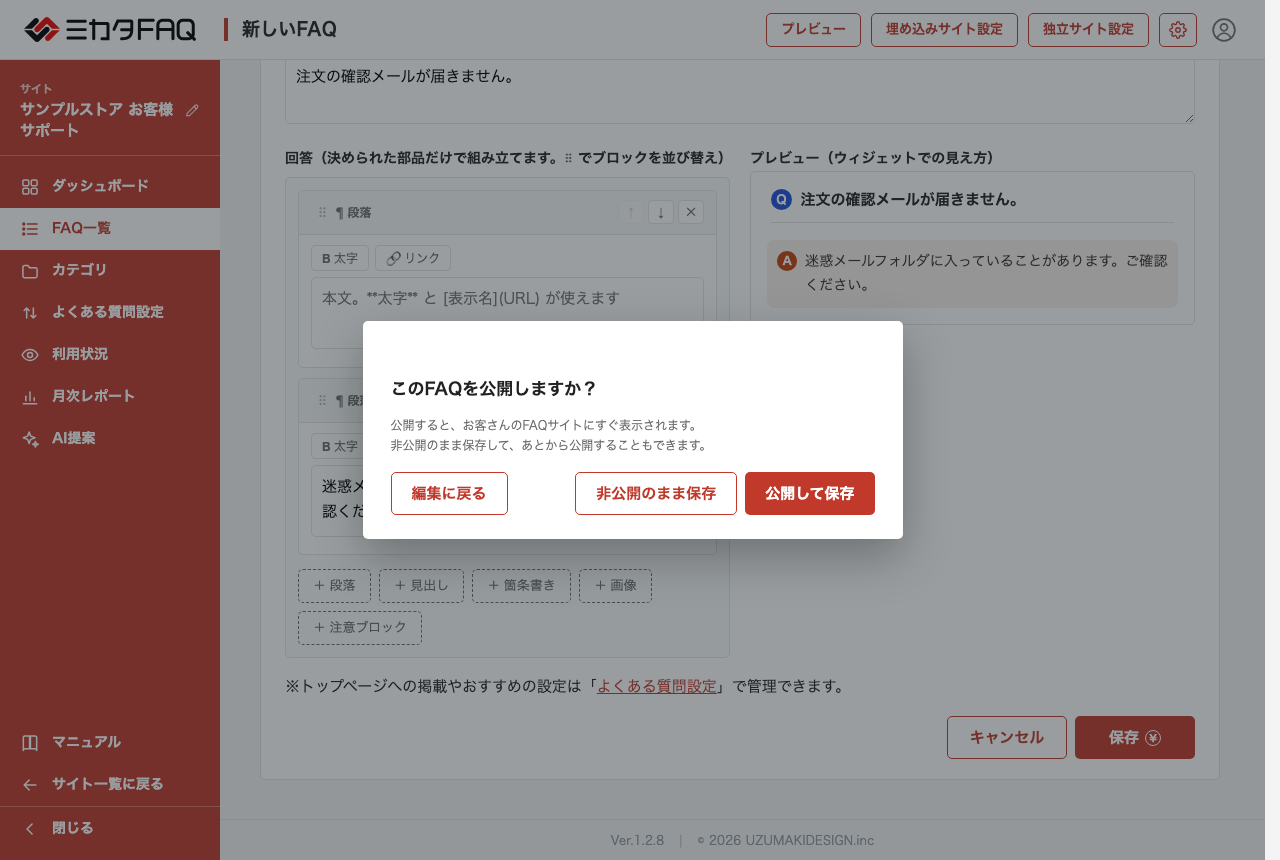
新しいFAQは、公開のスイッチが「非公開」から始まります。
右下の「保存」を押したとき、スイッチが非公開のままだと「このFAQを公開しますか?」と確認が出ます。
- 公開して保存:すぐにお客さまに見えるようになります
- 非公開のまま保存:下書きとして残ります
- 編集に戻る:保存せずに編集画面に戻ります
上の段のスイッチを先に「公開」にしてから保存すれば、確認は出ません。
保存すると、FAQ一覧に戻ります。管理者が保存した場合、AIが検索キーワードを作るために10秒ほど「検索キーワードを作成しています…」と表示されます。そのままお待ちください。
保存したFAQを確かめる
FAQ一覧の並びは「最近更新した順」なので、保存したばかりのFAQは一番上にあります。質問の下に「非公開」と出ていれば下書き、何も出ていなければ公開中です。