
ログイン画面を開く
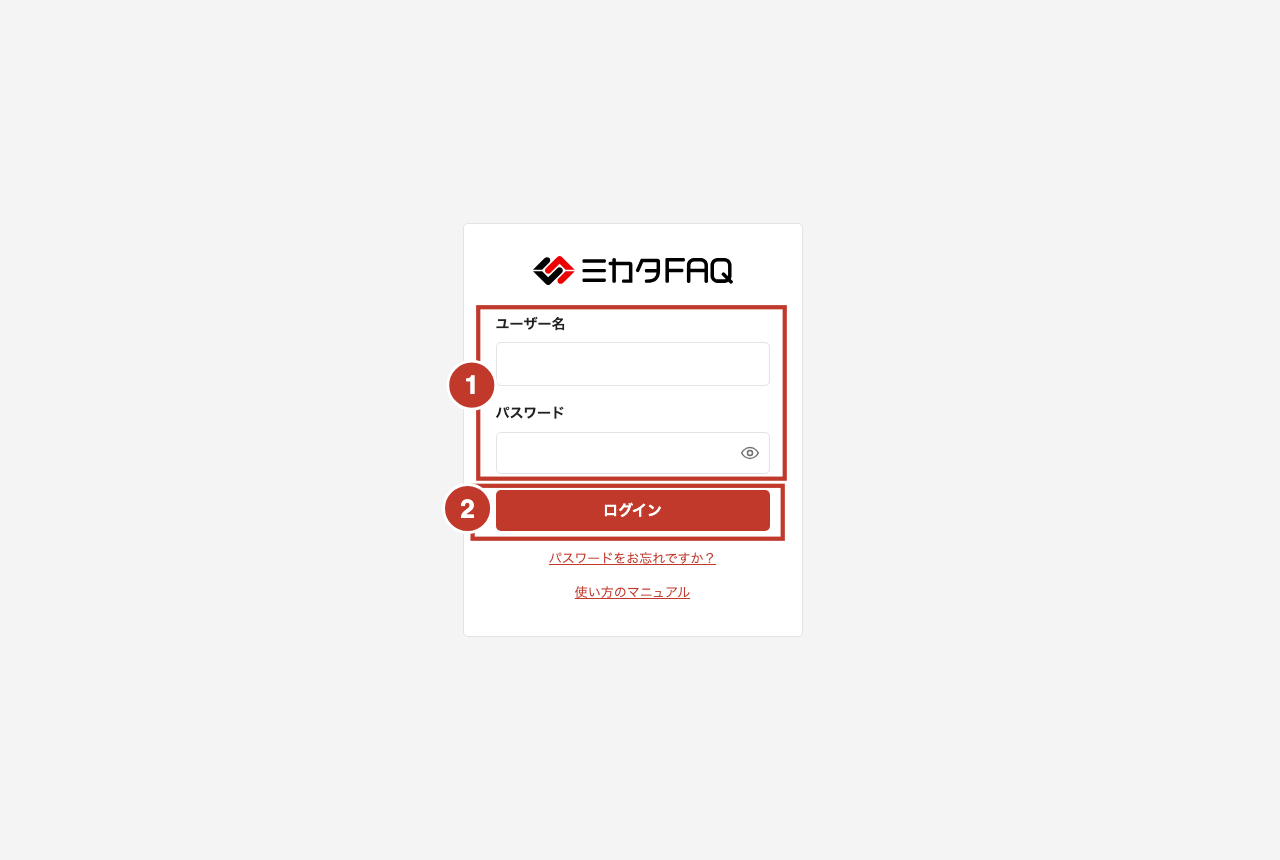
管理画面のURLは、設置した場所の /admin/ です(例:https://faq.example.com/admin/)。URLは、設置した担当者またはうずまきからお知らせします。
①ログイン画面で「ユーザー名」と「パスワード」を入れます。
②「ログイン」ボタンを押します。
初めて開いたとき(初回セットアップ)
まだ誰もユーザーが登録されていない状態で管理画面を開くと、「初回セットアップ」の画面になります。ここで最初の管理者を作ります。
| 項目 | 入れるもの |
|---|---|
| ユーザー名(半角英数) | ログインに使う名前。あとから変えられます。 |
| 表示名 | 画面の右上に出る名前。日本語で構いません。 |
| メールアドレス | パスワードを忘れたときに、リセット用のURLが届く宛先。 |
| パスワード(8文字以上) | 確認のため2回入力します。 |
「作成してはじめる」を押すと、この人が最初の管理者になり、そのままログインした状態でサイト一覧が開きます。
初回セットアップは、うずまきが設置のときに済ませている場合もあります。その場合は、お知らせしたユーザー名とパスワードでログインしてください。
パスワードを忘れたとき
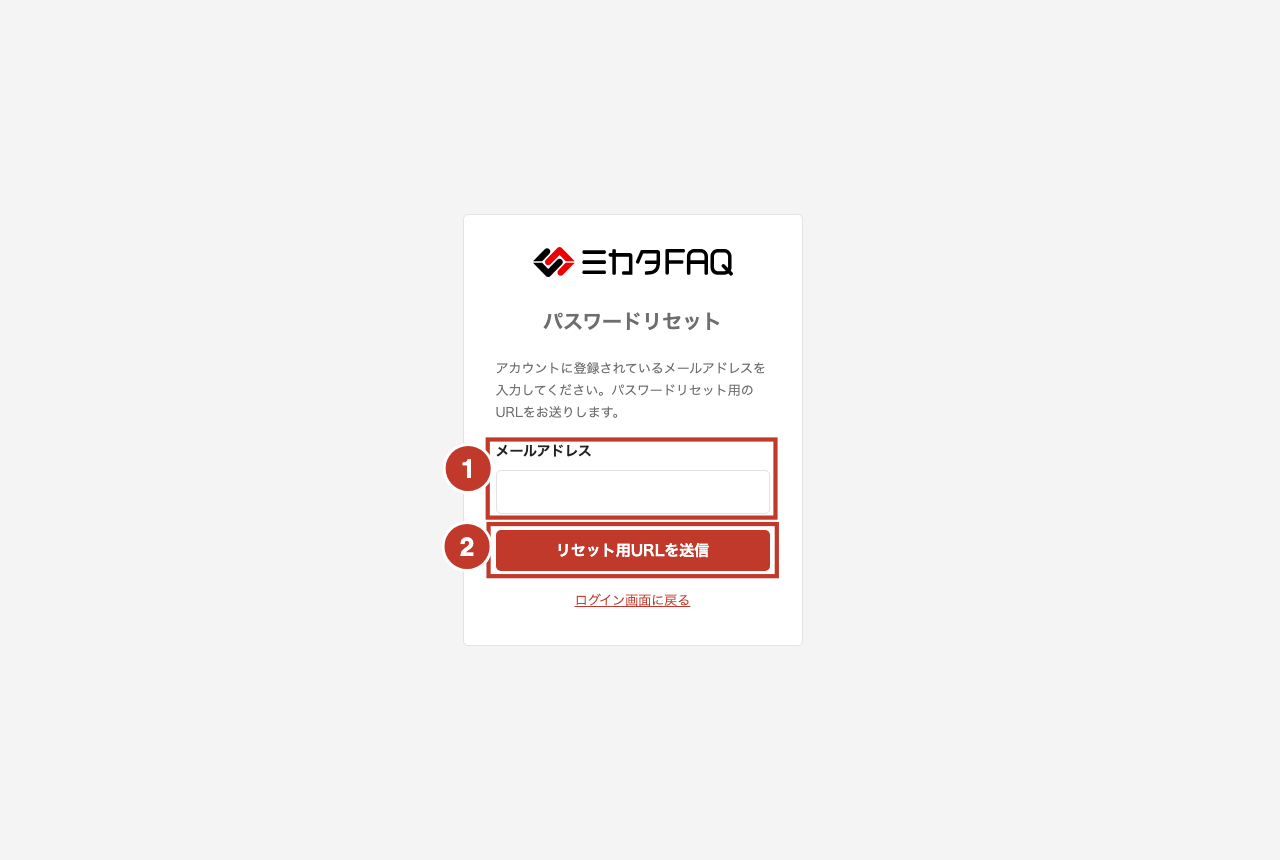
ログイン画面の「パスワードをお忘れですか?」を押すと、「パスワードリセット」の画面になります。
①登録してあるメールアドレスを入力します。
②「リセット用URLを送信」ボタンを押してください。
届いたメールのURLを開くと、新しいパスワードを設定する画面になります。URLは1時間だけ有効で、一度使うと無効になります。
メールが届かないときは、次の3つを確かめてください。
- 迷惑メールのフォルダに入っていないか
- 登録してあるメールアドレスと違う宛先を入れていないか(登録の有無にかかわらず、画面には「送信しました」と出ます)
- システム設定でメールの送信元が設定されているか(管理者に確かめてもらってください)
ログインできなくなったとき
パスワードを15分間に10回間違えると、そのユーザー名では15分間ログインできなくなります。15分待ってから、もう一度お試しください。
2時間なにも操作しないと、自動でログアウトする仕様となっています。
作業の途中に無操作状態が続いてログイン画面に戻された場合は再度ログインしてください。保存していない入力内容は残らないので、長い文章を書くときはこまめに保存してください。
自分のパスワードを変える
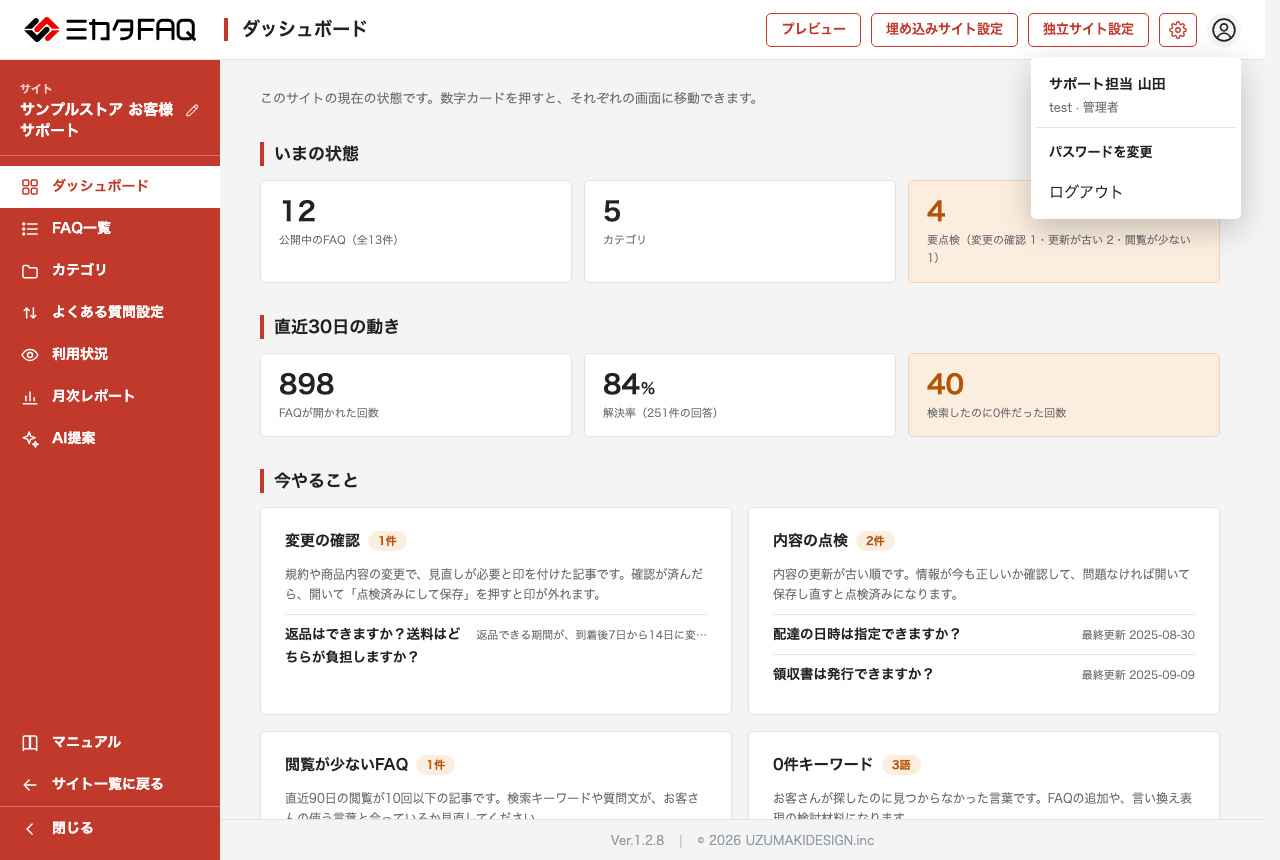
画面の右上の人型のアイコンを押して、「パスワードを変更」を選びます。現在のパスワードと、新しいパスワード(8文字以上)を2回入れて「変更する」を押します。次のログインから新しいパスワードになります。