
この操作は管理者だけができます。
サイトを追加する
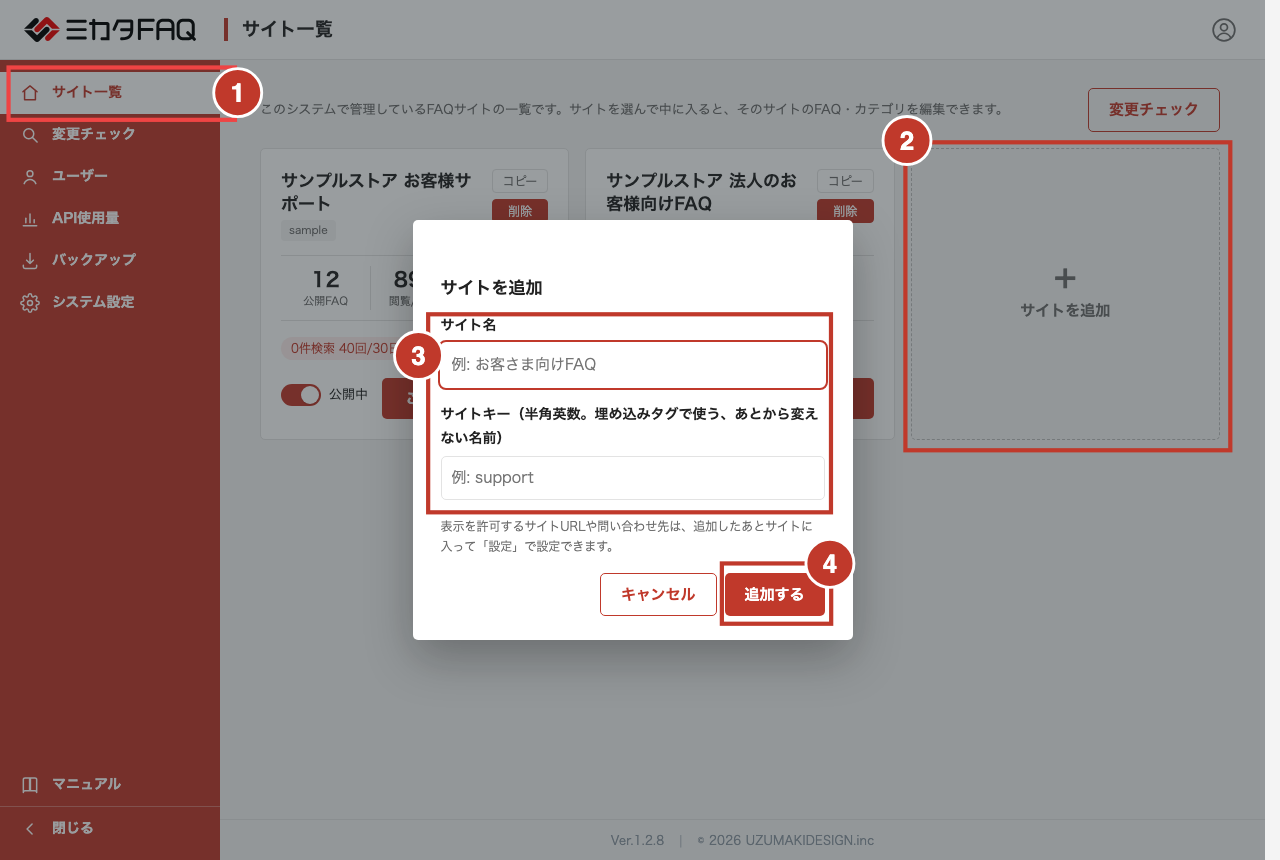
①サイト一覧を選択します。
②点線枠の「サイトを追加」ボタンを押すと、入力の画面が開きます。
③サイト名とサイトキーをそれぞれ入力します。
サイトキーは、埋め込みタグと独立サイトのURLの一部になります。英数字だけで、短くて意味の分かるものにしてください。一度決めると変えられないので、「v2」や日付のような、あとで古くなる言葉は避けたほうが無難です。
| 項目 | 入れるもの |
|---|---|
| サイト名 | 管理画面で見分けるための名前(例:お客さま向けFAQ)。あとから変えられます |
| サイトキー(半角英数) | 埋め込みタグやURLに使う名前(例:support)。あとから変えられません |
④「追加する」ボタンを押すと、サイトが作られてサイト一覧に並びます。
作ったばかりのサイトは「公開中」になっていますが、FAQも設置先も無いので、外からは何も見えません。準備中の内容を外から見られたくないときは、サイト一覧のカードの下の切り替えで「非公開」にしておき、できあがってから公開します。
サイトをコピーする
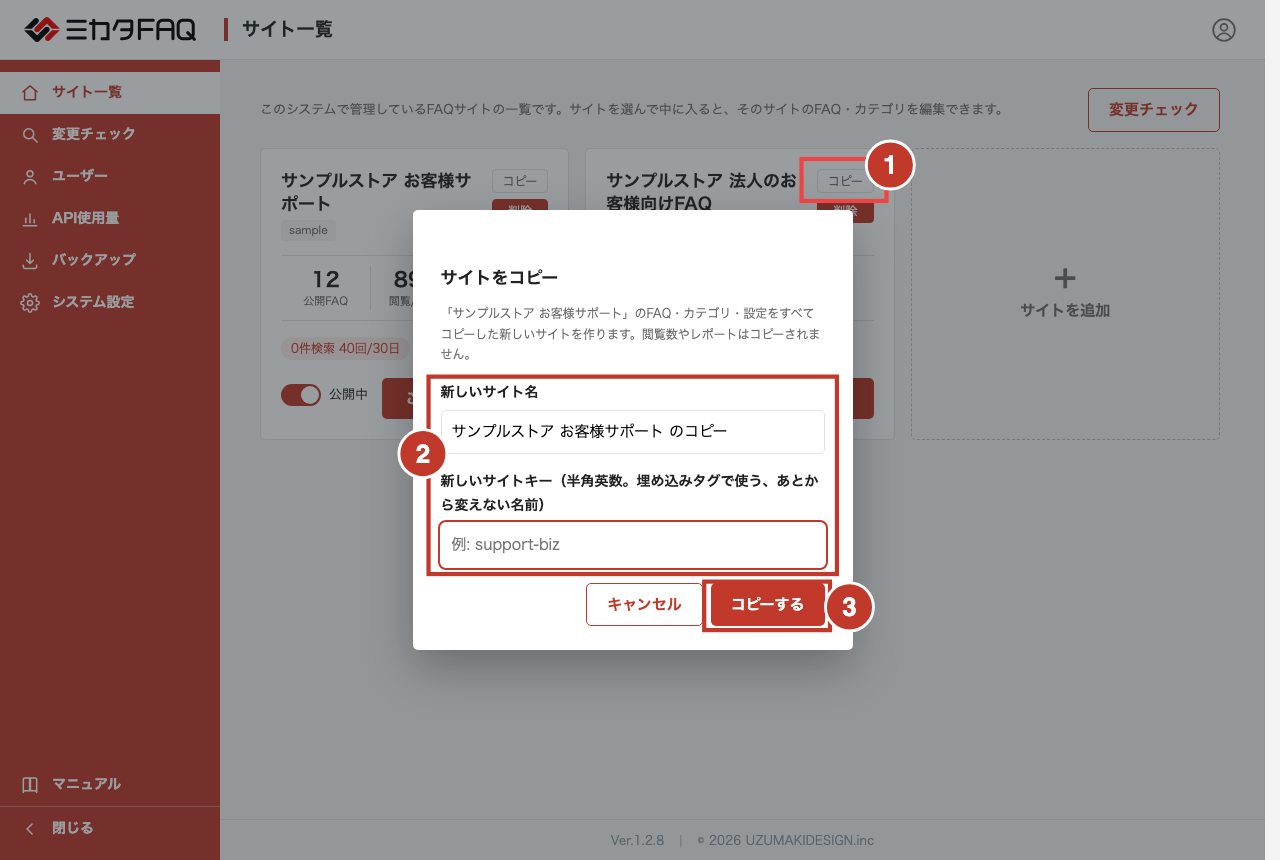
すでにあるサイトとよく似たサイトを作るときは、サイトのコピーが便利です。
①コピー元となるサイトのカードの右上の「コピー」を押して、設定画面を開きます。
②新しいサイト名と新しいサイトキーを入力します。
③「コピーする」を押します。
コピーされるのは、FAQ・カテゴリ・よくある質問の設定・色や利用モードなどの設定・画像です。閲覧数や検索の記録はコピーされず、0から始まります。コピーしたFAQの「内容更新日」はコピーした日になります。
サイトを消す
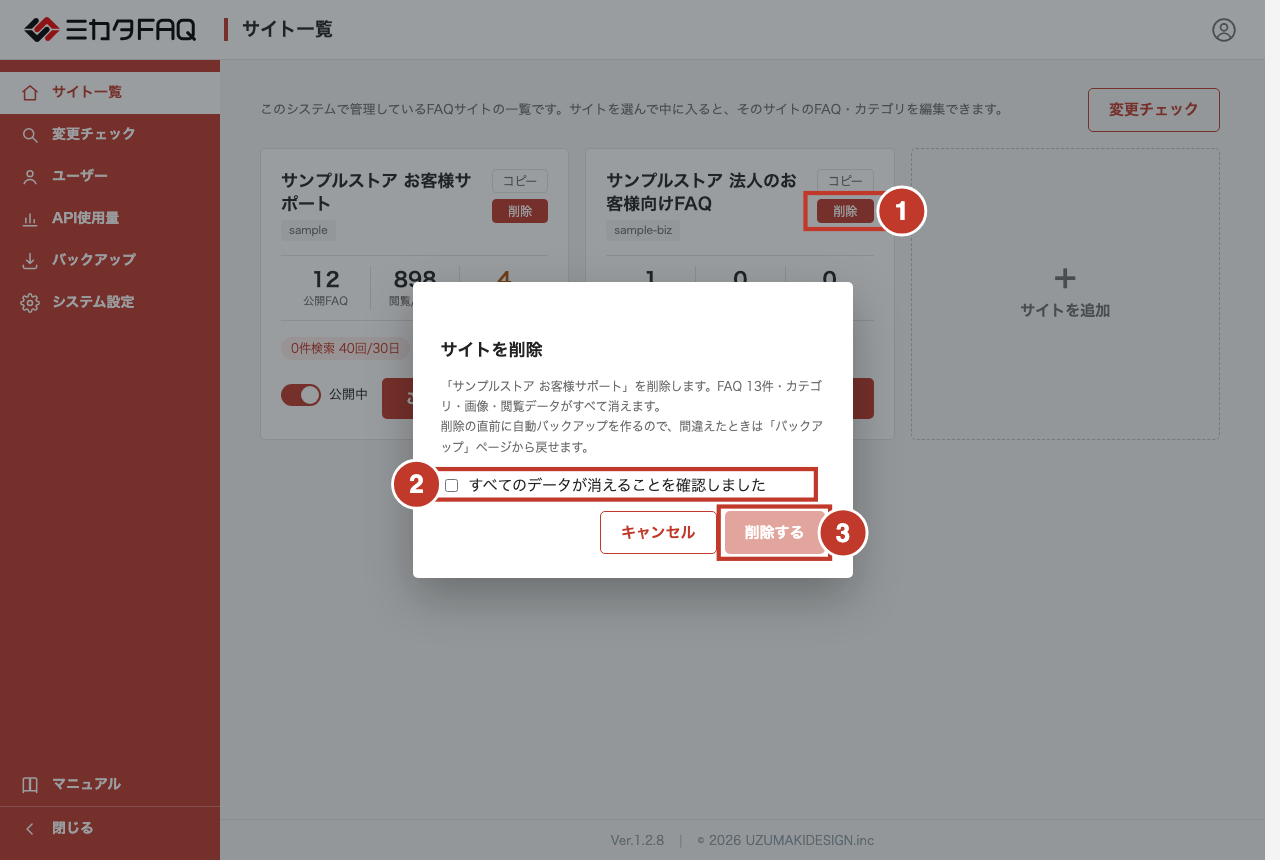
①サイトのカードの右上の赤い「削除」を押すと、確認の画面が出ます。
②「すべてのデータが消えることを確認しました」にチェックを入れると、「削除する」が押せるようになります。
③「削除する」が押します。
サイトを消すと、そのサイトのFAQ・カテゴリ・画像・閲覧の記録・月次レポートがすべて消えます。消す直前に自動でバックアップが作られるので、間違えて消した場合は管理者がバックアップから戻せます(「逆引き」の「システム」を参照)。