
カテゴリを開く
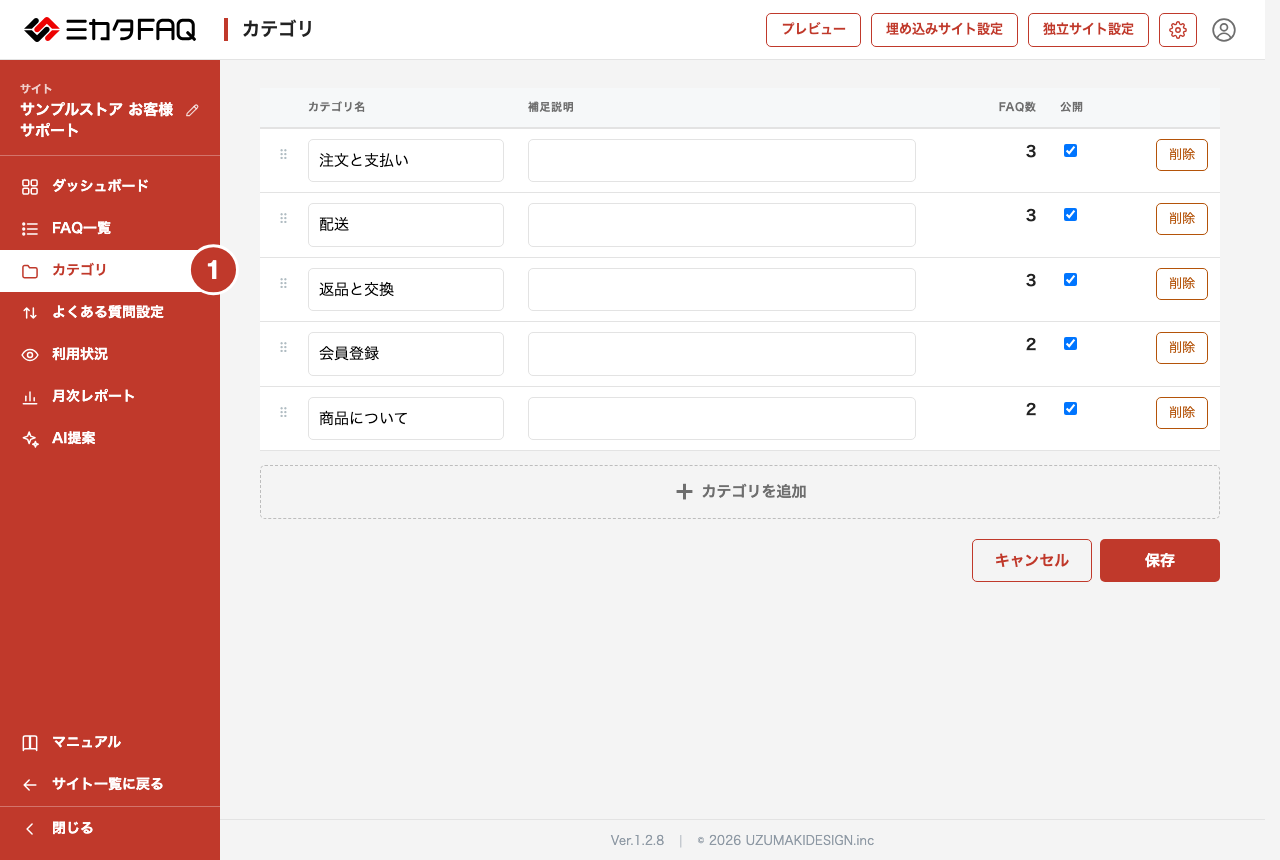
①左メニューの「カテゴリ」を開きます。
カテゴリを追加する
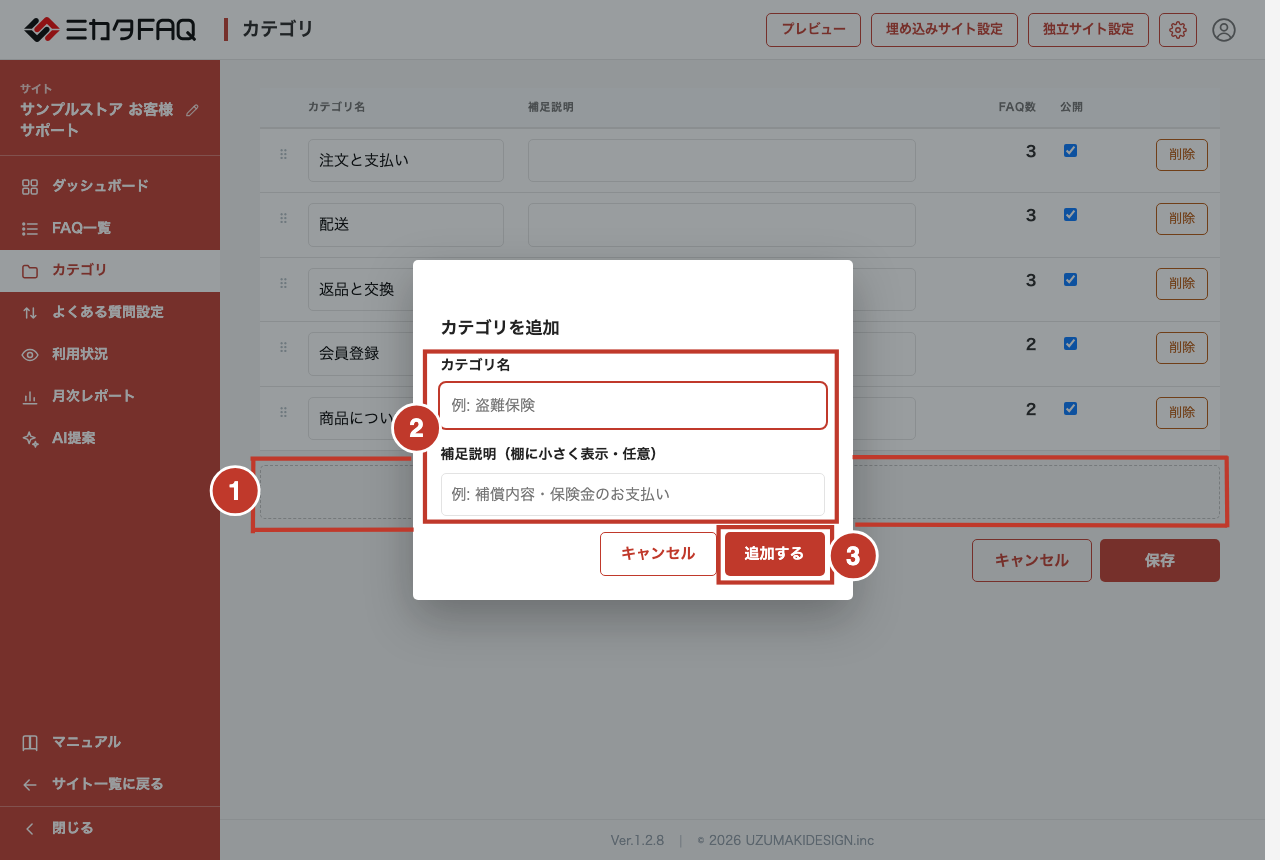
①表の下の点線の「+ カテゴリを追加」を押して、カテゴリ追加画面を開きます。
②カテゴリ名を入力します。補足説明は任意で、お客さまの画面でカテゴリ名の下に小さく表示されます。
③「追加する」を押します。
名前と説明を直す
表の中のカテゴリ名と補足説明は、その場で書き換えられます。書き換えたら、画面の下の「保存」を押します。
複数の行を直してから、一度に保存できます。
直したあと保存せずに別の画面に移ろうとすると、確認が出ます。
並び順を変える
行の左端をつかんでドラッグすると、並び順が変わります。並び順はドラッグした時点で保存されます。この順番が、お客さまの画面でのカテゴリの順番です。
カテゴリを消す
行の「削除」を押します。ただし、FAQが入っているカテゴリは消せません。先にそのFAQを別のカテゴリに移すか、未分類にしてください。
カテゴリの分け方のコツ
お客さまはカテゴリ名を見て探すので、お客さまの言葉で付けてください。社内の部署名や商品の型番ではなく、「配送」「返品と交換」のような、お客さまの状況や目的が分かる名前が探しやすくなります。
数は5〜8個くらいが目安です。多すぎると選ぶのに迷い、少なすぎると1つのカテゴリに質問が詰まりすぎます。